Flutter for OpenHarmony 开发实战 DAY4|AtomGit 口袋工具完整构建
欢迎加入开源鸿蒙跨平台社区:https://openharmonycrossplatform.csdn.net
一、了解AtomGit口袋工具
在本次开始搭建AtomGit口袋工具之前,我们应先了解什么是AtomGit口袋工具。
AtomGit口袋工具是一个基于Flutter开发的移动应用程序,它通过调用AtomGit API接口,让你能在手机上便捷地浏览和搜索GitCode平台上的开源项目与用户信息。应用内提供了用户详情页和仓库详情页, 我们可以在手机上直接查看项目的描述、Star数、Fork数、主要编程语言、默认分支等关键信息,以及用户的公开资料。作为“口袋工具”,它弥补了AtomGit主要作为网站平台、在移动端操作不便的短板,方便我们可以随时随地灵感、查阅项目。
二、下载项目源码
本次项目是基于鸿蒙开发环境,所以应先搭建好鸿蒙开发环境。
搭建好环境后,下载AtomGit口袋工具项目源码:
gitcode_pocket_tool - AtomGit | GitCode(不知道在哪里找的可以点击这个链接)
打开链接后,点击tags,点击zip下载即可
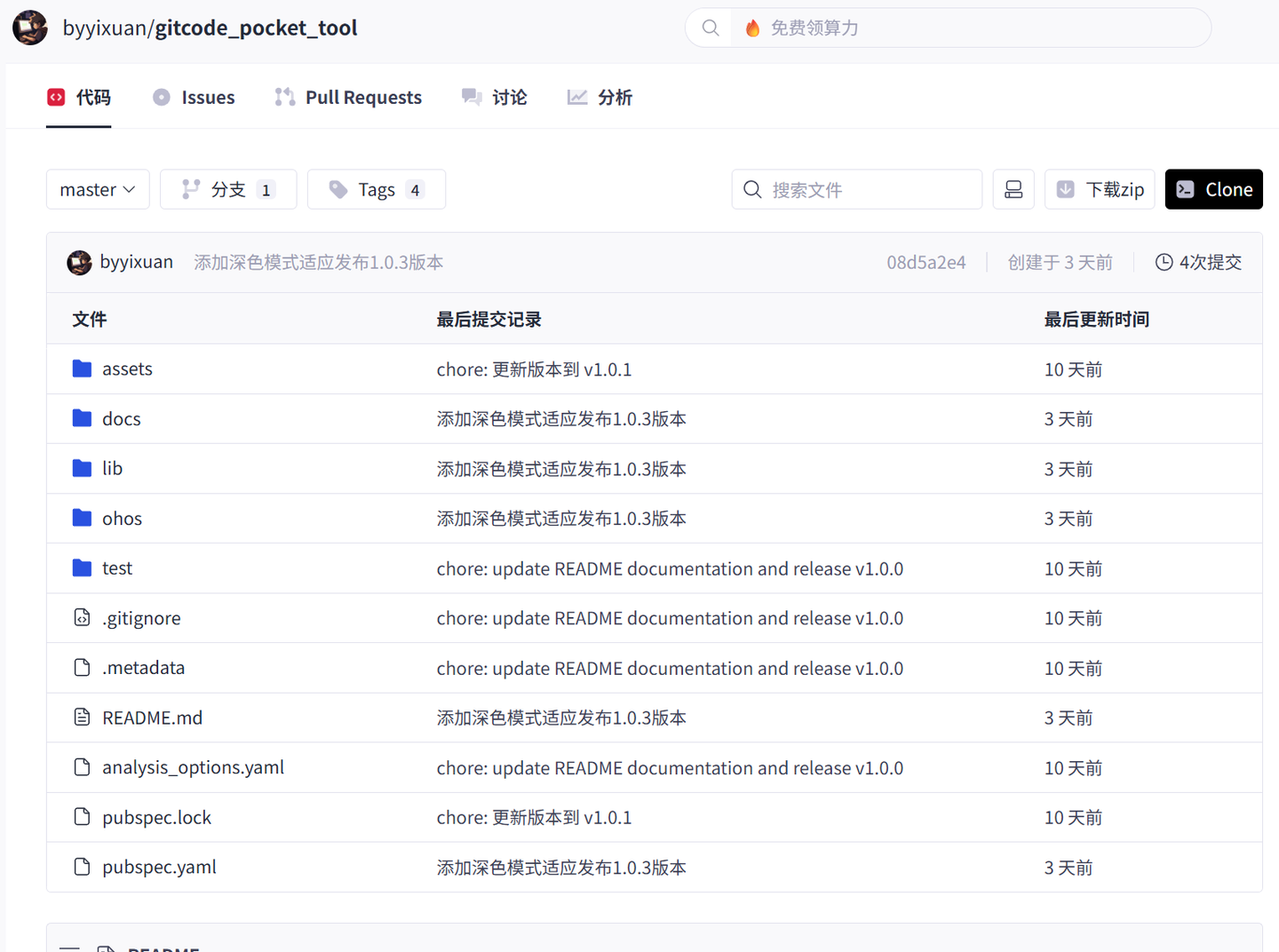
三、配置访问令牌
先登录AtomGit,进入访问令牌管理页面
点击下方链接:
https://gitcode.com/setting/token-classic
点击右上角新建令牌
信息设置好之后记得保存个人访问指令
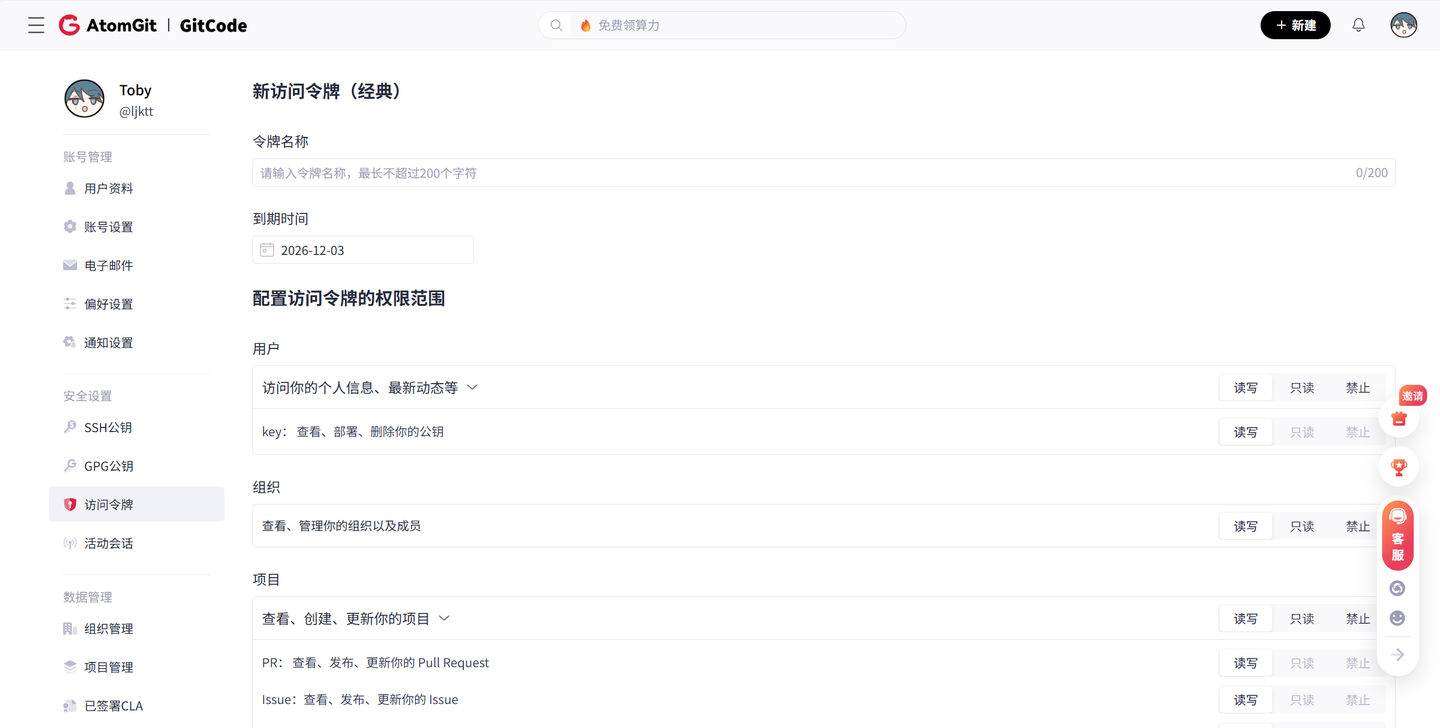
四、在项目中配置令牌
将刚刚下载好的项目源码解压,然后在VSCode等软件中打开。找到并编辑配置文件:lib/core/app_config.dart,在相应位置填上自己的个人访问令牌。
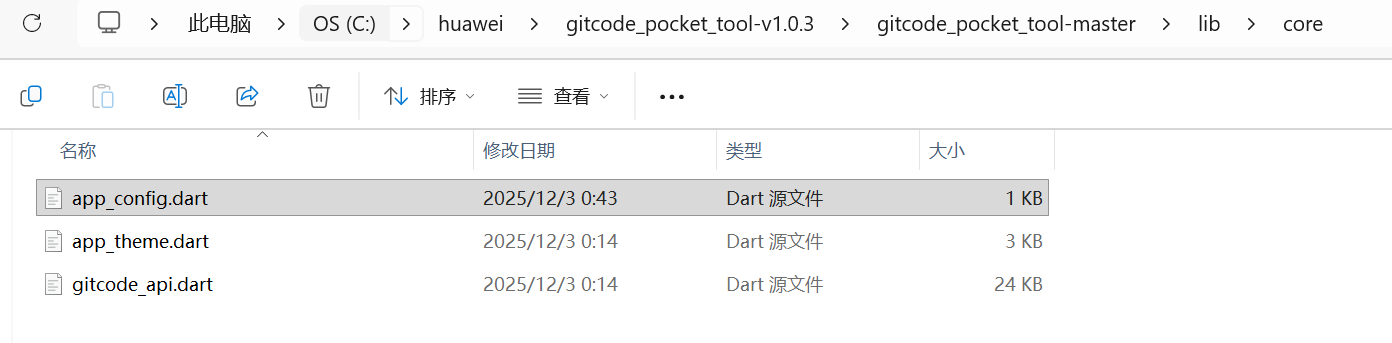
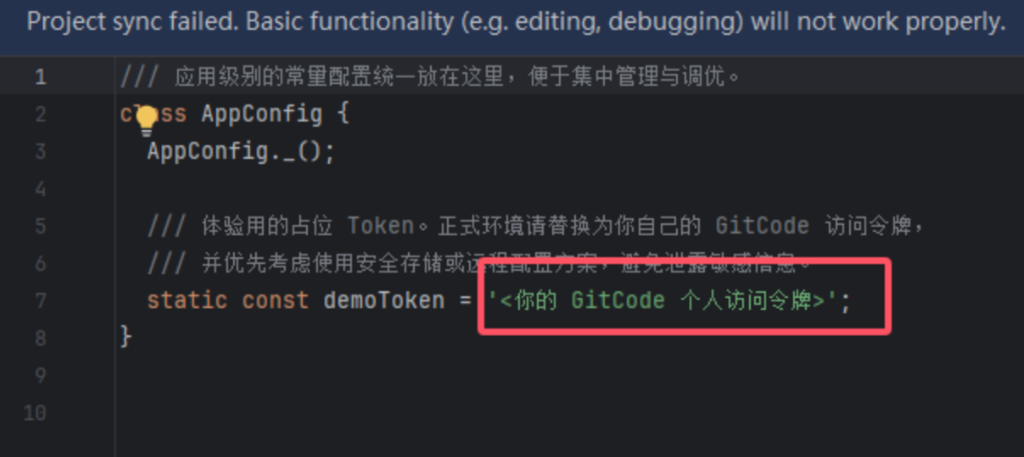
五、启动项目开始配置
在dev stdio里面打开gitcode_pocket_tool-master\ohos文件
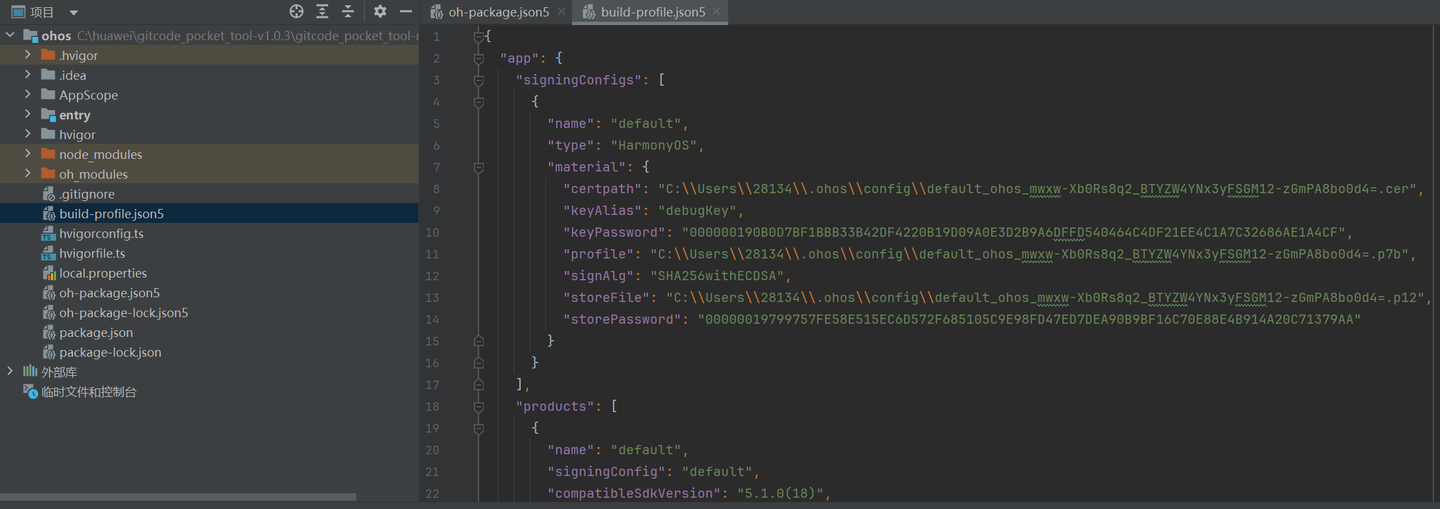
在开始下一步前我们先删除调试签名信息,因为我们这里是从其他人那边下载的项目,所以我们需要删除现有的调试签名信息,重新编译换成我们自己的。
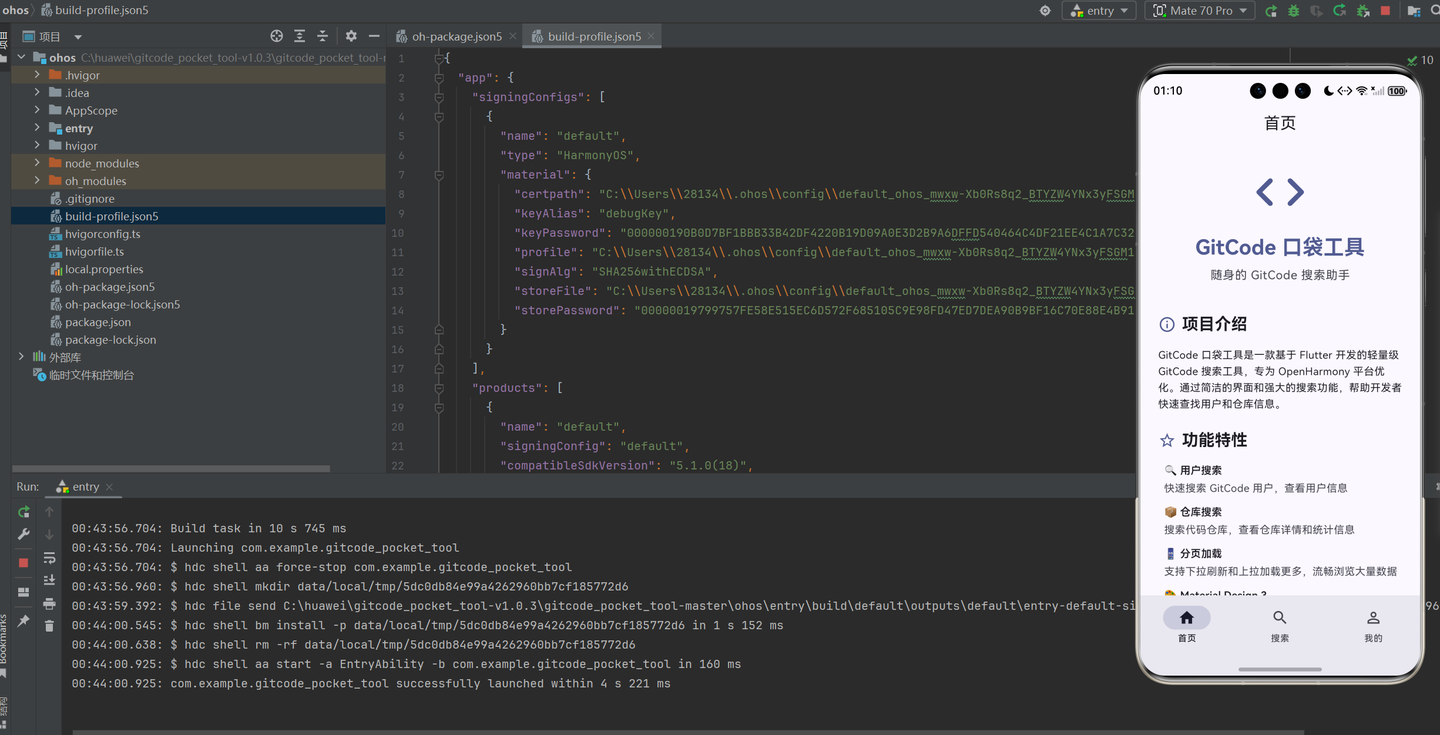
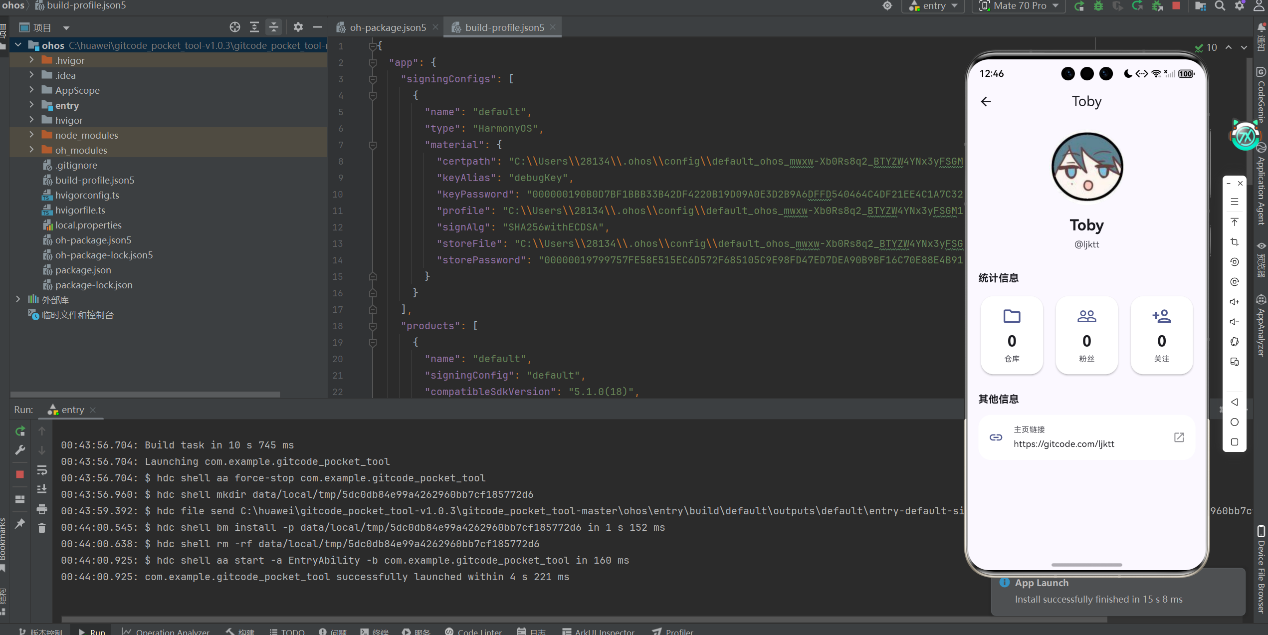
项目运行成功
欢迎加入开源鸿蒙跨平台社区:https://openharmonycrossplatform.csdn.net

昇腾计算产业是基于昇腾系列(HUAWEI Ascend)处理器和基础软件构建的全栈 AI计算基础设施、行业应用及服务,https://devpress.csdn.net/organization/setting/general/146749包括昇腾系列处理器、系列硬件、CANN、AI计算框架、应用使能、开发工具链、管理运维工具、行业应用及服务等全产业链
更多推荐

 3
3 0
0- 0


 已为社区贡献1条内容

所有评论(0)