为什么从 Ollama 走向 vLLM 是大模型部署的必然之路,大模型入门到精通,收藏这篇就足够了!
如果你一直在用Ollama进行本地LLM实验,现在想转向vLLM以获得生产级性能,这篇文章的主要目的是讲解这两个框架的区别,探讨选择正确框架的重要性,并提供一步步的指导。
大型语言模型(LLMs)正在改变我们与技术的互动方式,从聊天机器人到代码助手,功能无所不包。但要高效运行这些模型可不是件小事,尤其是在需要速度、可扩展性和高吞吐量应用的稳定性时。如果你一直在用Ollama进行本地LLM实验,现在想转向vLLM以获得生产级性能,这篇文章的主要目的是讲解这两个框架的区别,探讨选择正确框架的重要性,并提供一步步的指导。
- 为什么选择合适的LLM框架很重要
把部署LLM想象成开餐厅。如果只是给小家庭做晚餐,家里厨房的基本工具(比如Ollama)就够用了。但如果是为500人的婚礼提供餐饮,你得用工业级设备(比如vLLM)来应对需求,不然就得累垮了。选错LLM应用的框架可能导致:
- • 响应慢:用户等太久才能得到聊天机器人回复或代码补全,体验很差。
- • 成本高:GPU内存使用效率低,导致云计算账单飙升。
- • 系统崩溃:框架无法承受高流量,导致宕机。
- • 安全风险:敏感环境下因配置不当导致数据泄露。
选对框架能确保你的LLM应用快速、成本效益高、可扩展且安全。Ollama适合本地测试、原型开发和注重隐私的项目,而vLLM专为高吞吐量、生产级环境设计。了解它们的优势能帮你选出最适合的工具。
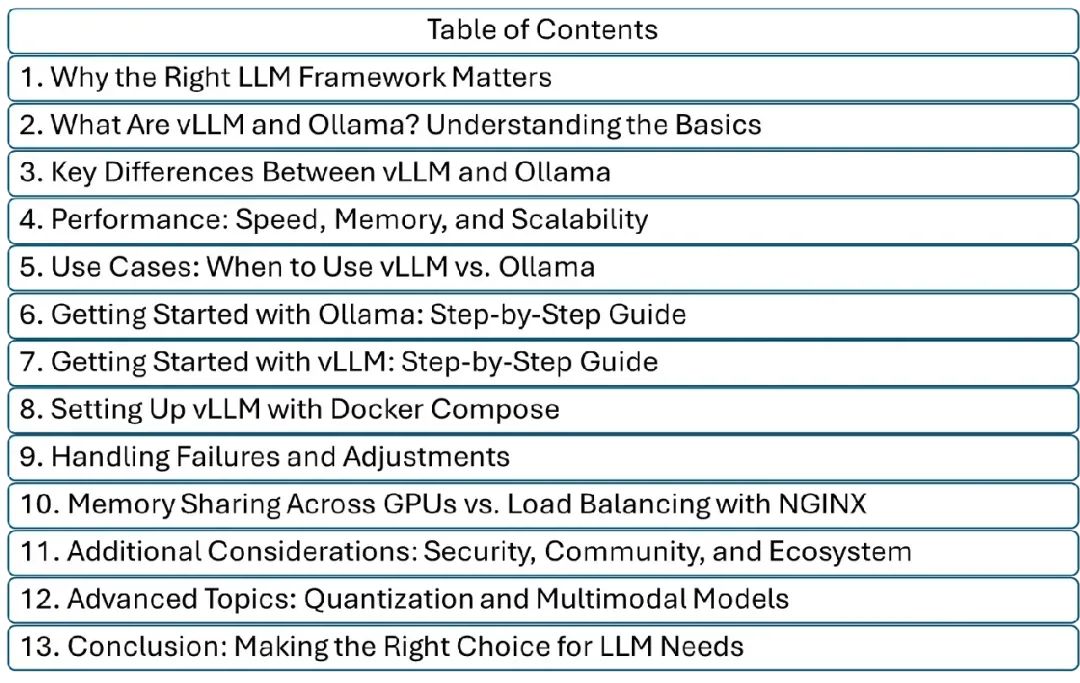
- vLLM和Ollama是什么?基础知识了解一下
Ollama:新手友好的LLM运行工具
Ollama就像你手机上的一个简单易用的app,直观、设置简单。它是一个开源工具,旨在让在本地运行LLM变得尽可能简单,不管你用的是MacBook、Windows PC还是Linux服务器。
核心功能:
- • 跨平台:支持macOS、Windows和Linux。
- • CLI和REST API:提供简单的命令行工具和与OpenAI兼容的API,方便集成。
- • 模型库:支持Llama 3、Mistral、Gemma等热门模型,可通过注册表下载。
- • 硬件支持:支持CPU、NVIDIA GPU和Apple Silicon(Metal)。
- • 注重隐私:数据保存在本地,适合医疗或研究等敏感应用。
使用场景:开发者在笔记本上开发聊天机器人原型,或研究者在离线环境下分析私有数据集。
vLLM:高性能推理引擎
vLLM就像一辆赛车,为高要求环境下的速度和效率而生。由UC Berkeley的Sky Computing Lab开发,vLLM是一个开源库,专为高吞吐量LLM推理优化,特别适合NVIDIA GPU。
核心功能:
- • PagedAttention:一种内存管理技术,将GPU内存浪费降到4%以下。
- • Continuous Batching:动态处理请求,最大化GPU利用率。
- • 可扩展性:支持多GPU设置和跨服务器分布式推理。
- • OpenAI兼容API:无缝集成现有工具和工作流。
- • GPU中心化:为NVIDIA GPU和CUDA优化,CPU支持有限。
使用场景:企业部署客服聊天机器人,实时处理每分钟数千条查询。
- vLLM和Ollama的区别
要选择vLLM还是Ollama,你得搞清楚它们的核心差异。以下是详细对比:
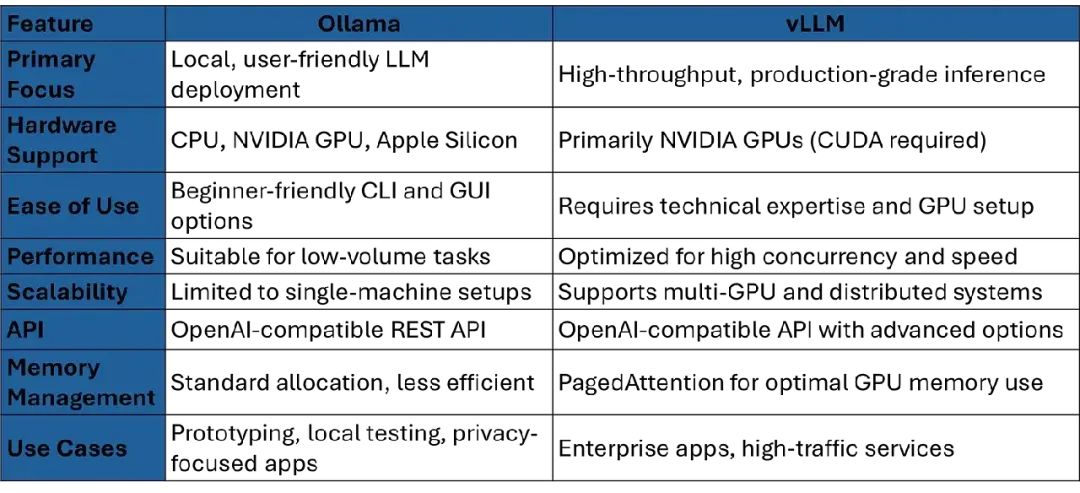
类比
- • Ollama:像自行车,简单好用,适合短途,但不适合高速路。
- • vLLM:像跑车,速度快、动力强,但需要熟练的司机和好的路(GPU基础设施)。
- 性能:速度、内存和可扩展性
在性能上,vLLM和Ollama差别很大。我们来分解它们在速度、内存使用和可扩展性上的差异,并举例说明。
速度
- • Ollama:在消费级硬件上运行小型模型(比如7B参数)性能不错。比如,在16GB RAM的MacBook上运行Mistral 7B,单用户约7 token/秒。
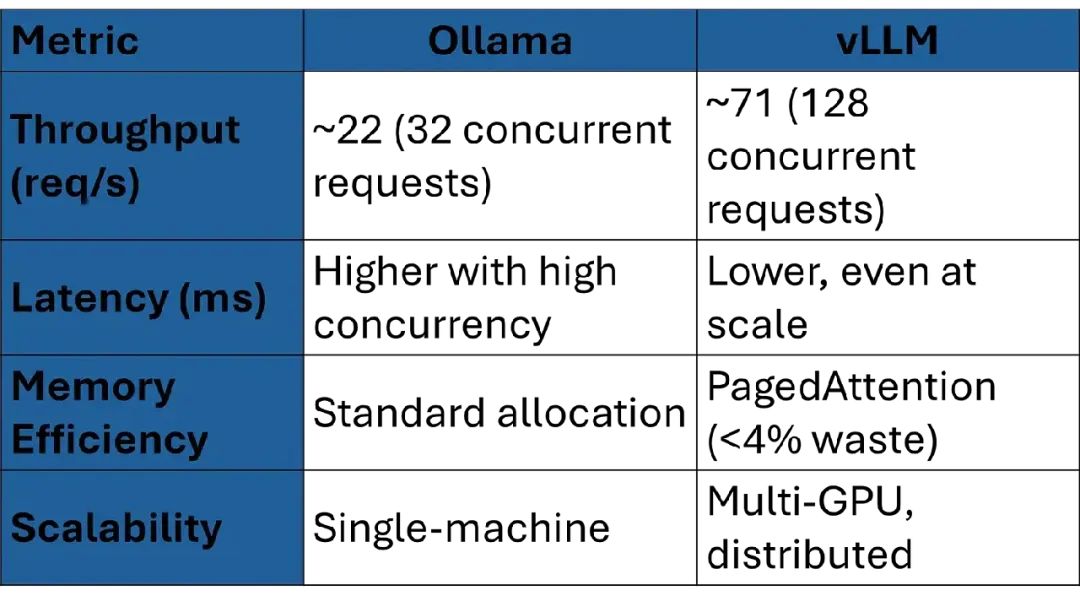
- • vLLM:在高吞吐量场景中表现卓越。基准测试显示,vLLM在128个并发请求下比Ollama快3.23倍,在NVIDIA A100 GPU系统上达到约71请求/秒。
例子:假设你建一个聊天机器人,回复“写一首短诗”。用Ollama,单用户可能要2-3秒得到回复。而vLLM通过continuous batching并行处理请求,多个用户同时查询也能在1秒内得到回复。
内存
- • Ollama:使用标准内存分配,对大模型效率较低。13B模型至少需要16GB RAM或GPU内存,每个序列完全分配内存,限制并发。
- • vLLM:使用PagedAttention,将key/value缓存分成小块,内存浪费降到4%以下。这让vLLM能在相同硬件上处理更大模型或更多并发请求。
例子:在NVIDIA A100 GPU上运行Llama 3 8B,vLLM因动态内存分配能处理更多并发请求,而Ollama为每个请求预留整块内存,限制吞吐量。
可扩展性
- • Ollama:适合单机设置,高并发时(比如超过32个同时请求)延迟增加,吞吐量无提升。
- • vLLM:专为可扩展性设计,支持tensor parallelism(模型权重分布在多个GPU上)和pipeline parallelism(计算阶段分布)。适合多GPU云虚拟机。
例子:一个初创公司用单GPU服务器运行Ollama,服务小团队内部工具。而一家处理百万用户的科技公司用vLLM在多GPU上每分钟处理数千请求。
性能对比表:
- 使用场景:什么时候用vLLM,什么时候用Ollama
什么时候用Ollama
- • 原型开发:在笔记本上测试新聊天机器人或代码助手。
- • 隐私敏感应用:在隔离环境(比如政府、医疗或法律)运行模型。
- • 低流量工作负载:小型团队或个人项目,少量用户。
- • 资源受限硬件:在没有CUDA的CPU或低端GPU上运行。
例子:学生用Ollama在MacBook上运行Llama 3做研究项目,保持敏感数据离线。
什么时候用vLLM
- • 高流量服务:聊天机器人或API同时服务数千用户。
- • 大型模型:部署像DeepSeek-Coder-V2(236B参数)这样的大模型,跨多GPU。
- • 生产环境:需要低延迟和高吞吐量的应用。
- • 可扩展部署:多NVIDIA GPU的云设置。
例子:公司用vLLM在8个A100 GPU的云虚拟机上建实时翻译服务,每分钟处理数千次翻译。
使用场景决策矩阵:
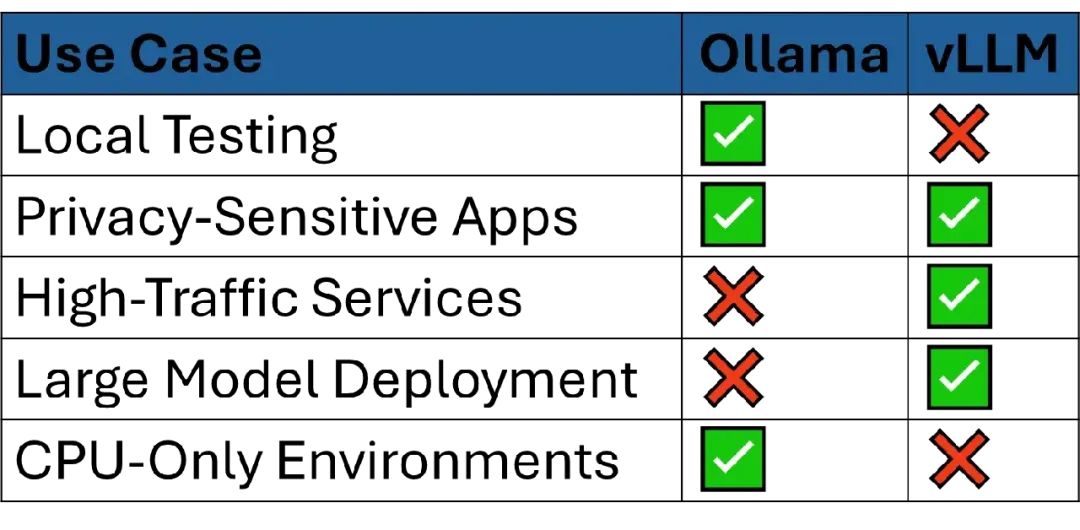
- 开始使用Ollama:一步步指南
我们来在本地机器上设置Ollama运行Mistral 7B。假设你从零开始。
步骤1:安装Ollama
-
• 下载:访问Ollama官网,下载适用于你的操作系统的安装程序(macOS、Windows或Linux)。
-
• 安装:运行安装程序。对于Linux,使用:
curl -fsSL https://ollama.ai/install.sh | sh输出:Ollama安装完成,准备使用。
步骤2:拉取模型
下载Mistral 7B:
ollama pull mistral:7b
输出:模型(4GB)下载并存储在/.ollama/models。
步骤3:运行模型
启动模型:
ollama run mistral:7b
输出:打开交互式提示。输入:
讲个笑话。
回复:
为什么稻草人成了励志演讲家?因为他在自己的领域里太出色了!
步骤4:使用REST API
Ollama提供与OpenAI兼容的API,方便集成。以下是Python示例:
import requests response = requests.post( "http://localhost:11434/api/generate" , json={ "model" : "mistral" , "prompt" : "讲个笑话" }) print (response.json()[ 'response' ])
输出:
为什么程序员不用暗黑模式?因为亮色模式会吸引bug。
步骤5:验证设置
检查运行中的模型:
ollama ps
输出:
NAME ID SIZE PROCESS PORT mistral:7b abc123 4.1 GB running 11434
工作流图表:
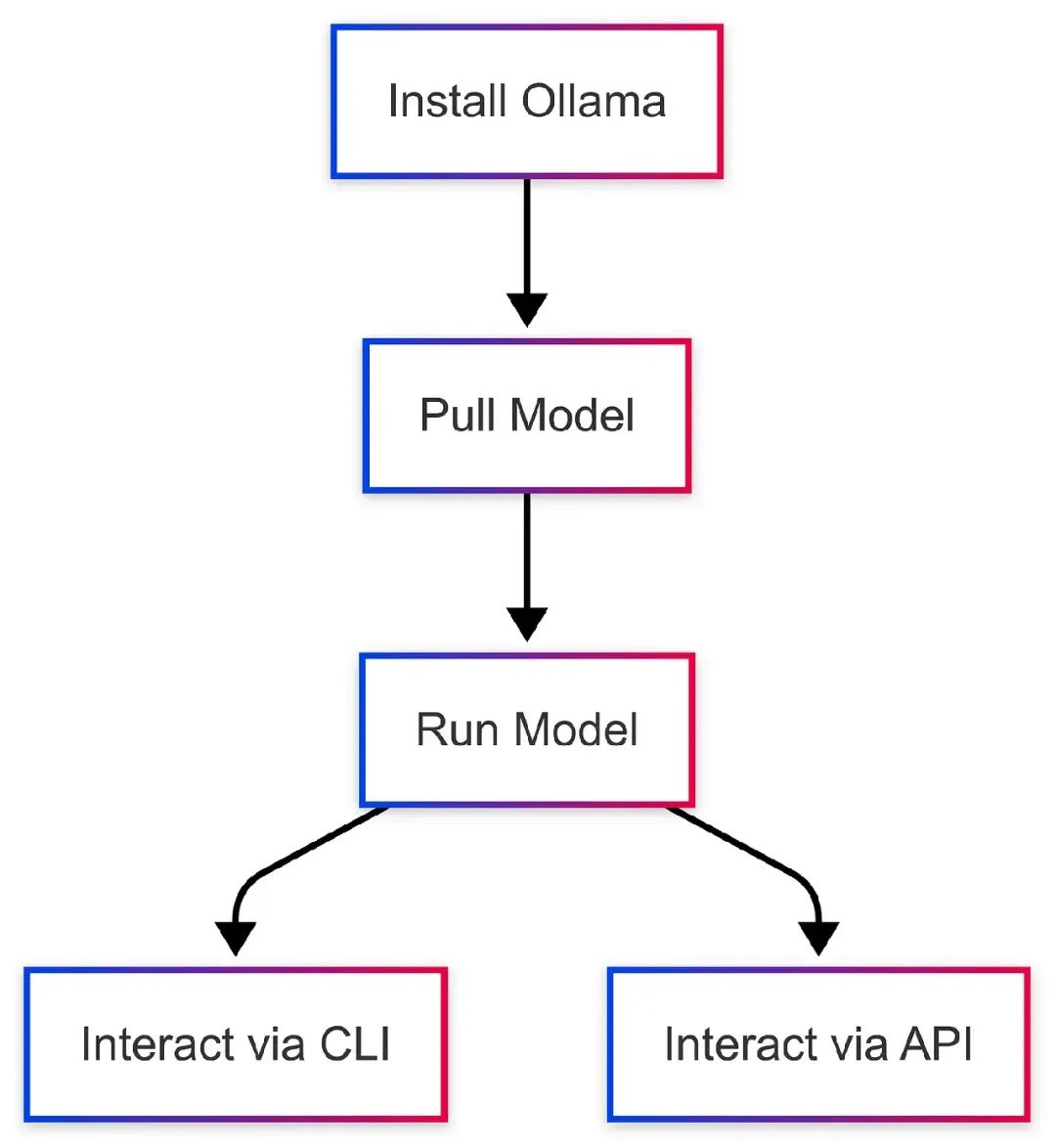
- 开始使用vLLM:一步步指南
vLLM需要更多设置,但在GPU支持的系统上性能更优。我们来运行Llama 3 8B。
步骤1:准备工作
- • 硬件:NVIDIA GPU支持CUDA(比如A100、RTX 4090)。
- • 软件:Python 3.8+、NVIDIA驱动、CUDA 11.8+和pip。
步骤2:安装vLLM
通过pip安装vLLM:
pip install vllm
输出:vLLM及依赖(如PyTorch、transformers)安装完成。
步骤3:运行模型
服务Llama 3 8B:
vllm serve meta-llama/Llama-3-8b --gpu-memory-utilization 0.9
输出:服务器启动,地址为http://localhost:8000。
步骤4:查询模型
用Python与vLLM交互:
from vllm import LLM llm = LLM(model= "meta-llama/Llama-3-8b" ) output = llm.generate( "vLLM是什么?" ) print (output)
输出:
vLLM是一个开源库,用于高效LLM推理,通过PagedAttention优化GPU内存,continuous batching实现高吞吐量。
步骤5:测试API
使用curl查询OpenAI兼容API:
curl -X POST http://localhost:8000/v1/completions \ -H "Content-Type: application/json" \ -d '{"model": "meta-llama/Llama-3-8b", "prompt": "你好,世界!", "max_tokens": 50}'
输出:
{ "choices" : [ { "text" : "你好!今天我能帮你什么?世界充满可能性,我们一起探索吧!" } ] }
工作流图表:
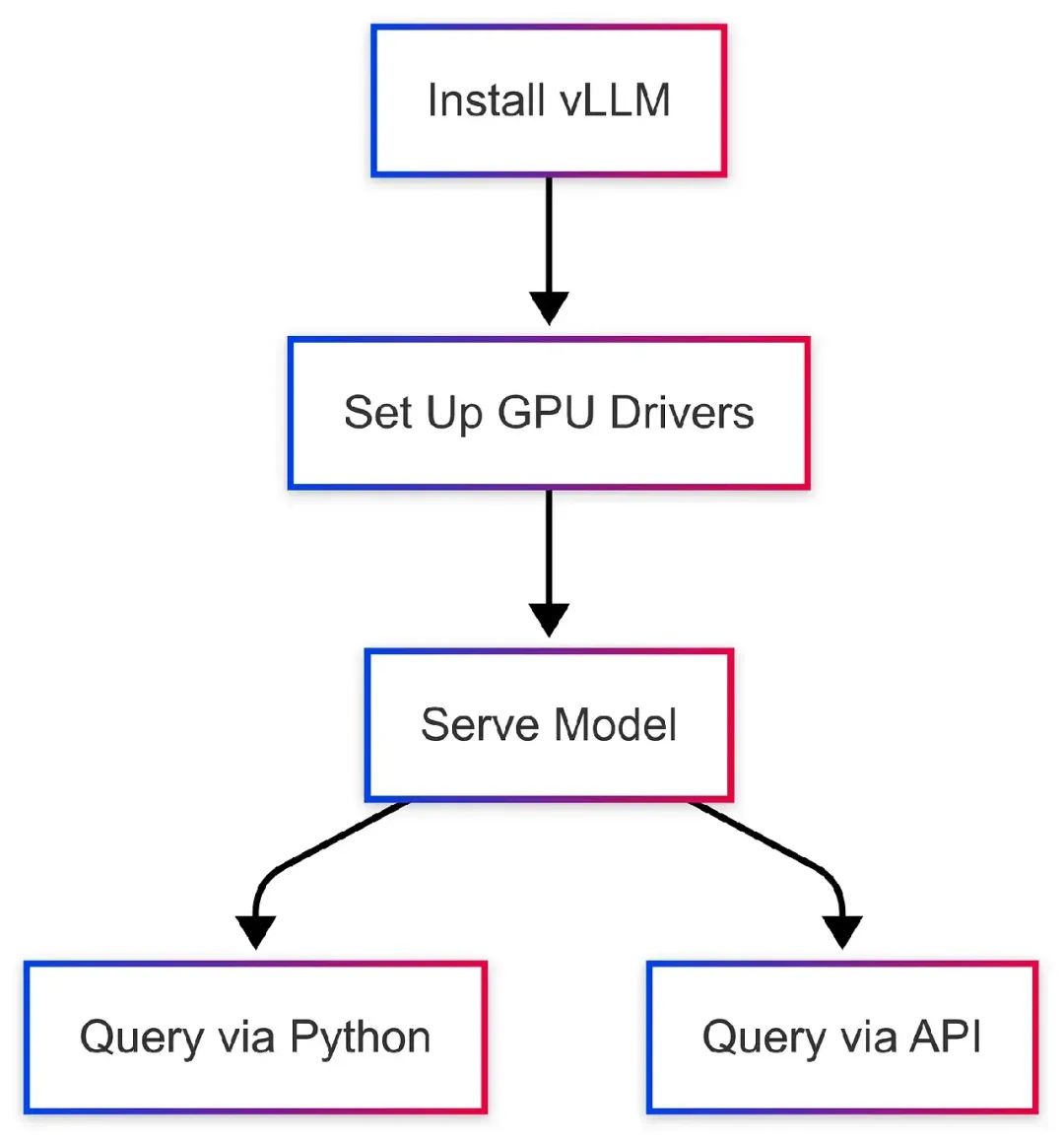
- 使用Docker Compose设置vLLM
Docker Compose能简化vLLM的生产部署。以下是设置方法。
步骤1:创建Docker Compose文件
创建docker-compose.yml:
version: '3.8' services: vllm: image: vllm/vllm-openai:latest deploy: resources: reservations: devices: - driver: nvidia count: 1 capabilities: [ gpu ] ports: - "8000:8000" environment: - MODEL_NAME=meta-llama/Llama-3-8b - GPU_MEMORY_UTILIZATION=0.9 volumes: - ./models:/models
步骤2:运行Docker Compose
docker-compose up -d
输出:vLLM服务器在分离模式下启动,可通过http://localhost:8000访问。
步骤3:测试API
curl -X POST http://localhost:8000/v1/completions \ -H "Content-Type: application/json" \ -d '{"model": "meta-llama/Llama-3-8b", "prompt": "Docker是什么?", "max_tokens": 50}'
输出:
{ "choices" : [ { "text" : "Docker是一个容器化平台,让应用在不同环境中以隔离依赖的方式一致运行。" } ] }
步骤4:监控容器
检查容器状态:
docker-compose ps
输出:
Name Command State Ports vllm_vllm_1 /usr/bin/vllm serve ... Up 0.0.0.0:8000->8000/tcp
Docker Compose工作流图表:
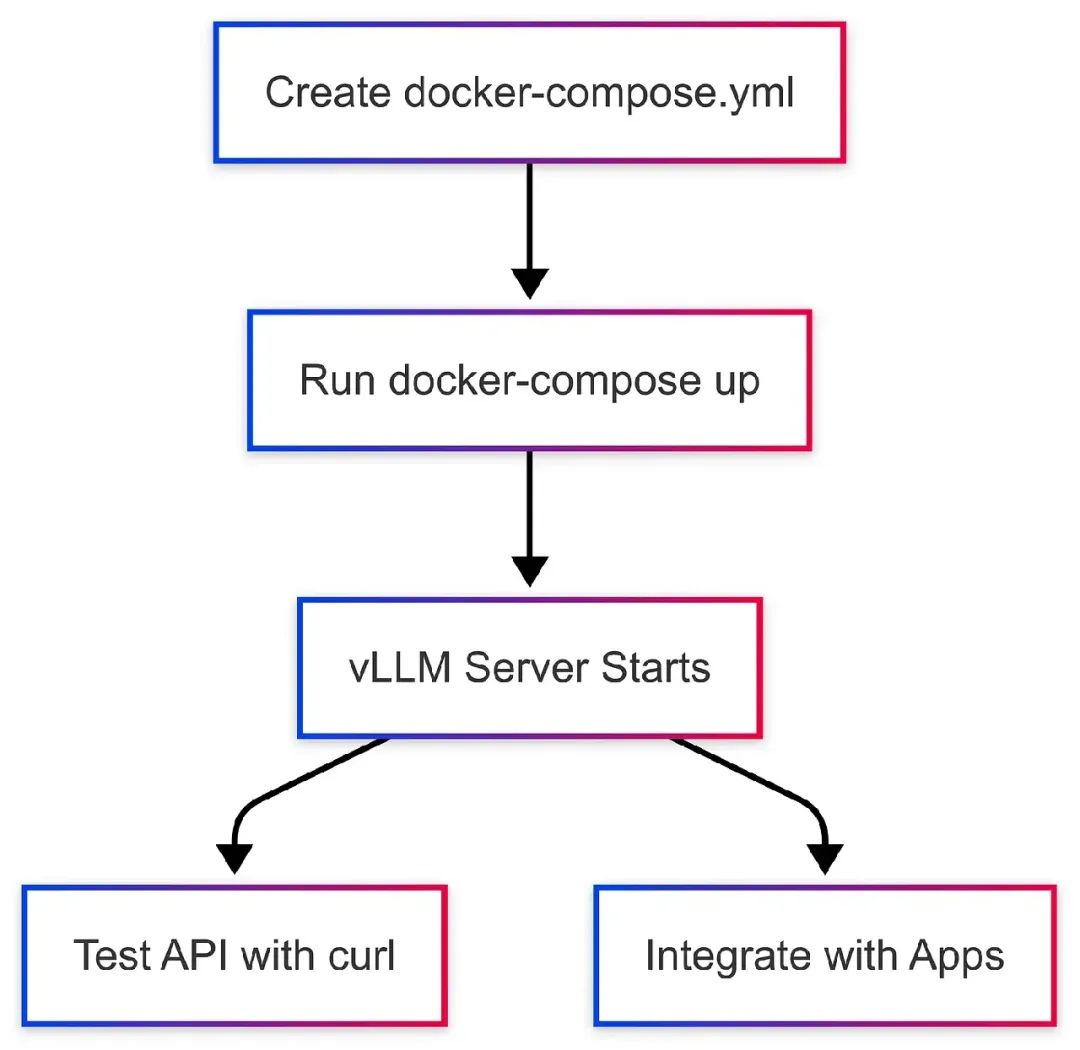
- 处理故障和调整
部署LLM可能会遇到问题。以下是Ollama和vLLM的常见问题及解决方法。
Ollama故障
-
• 内存不足:在<16GB RAM系统上运行13B模型会导致崩溃。
解决:使用更小模型(比如7B)或启用交换空间:sudo fallocate -l 8G /swapfile sudo chmod 600 /swapfile sudo mkswap /swapfile sudo swapon /swapfile -
• GPU不兼容:老旧GPU可能不支持Ollama的CUDA要求。
解决:切换到CPU模式(OLLAMA_NO_GPU=1 ollama run mistral)或升级硬件。 -
• 模型下载问题:网络慢或服务器超时。
解决:重试ollama pull mistral或换其他模型。
vLLM故障
- • CUDA错误:缺少或不兼容的NVIDIA驱动。
解决:用nvidia-smi检查驱动版本(确保CUDA 11.8+)。从NVIDIA官网更新驱动。 - • 高内存使用:大模型耗尽GPU内存。
解决:降低--gpu-memory-utilization(比如0.8)或使用quantization(见第12节)。 - • API超时:高并发压垮服务器。
解决:增加批次大小(--max-num-batched-tokens 4096)或添加更多GPU。
示例修复:如果vLLM因CUDA错误崩溃,验证驱动:
nvidia-smi
输出:
+-----------------------------------------------------------------------------+ | NVIDIA-SMI 525.60.13 Driver Version: 525.60.13 CUDA Version: 12.0 | |-----------------------------------------------------------------------------| | GPU Name Persistence-M| Bus-Id Disp.A | Volatile Uncorr. ECC | | Fan Temp Perf Pwr:Usage/Cap| Memory-Usage | GPU-Util Compute M. | |===============================+======================+======================| | 0 NVIDIA A100 40GB Off | 00000000:00:04.0 Off | 0 | | N/A 35C P0 43W / 300W | 0MiB / 40536MiB | 0% Default | +-----------------------------------------------------------------------------+
- 多GPU内存共享 vs. NGINX负载均衡
为高吞吐量应用扩展vLLM,需要选择多GPU内存共享还是NGINX负载均衡。我们来比较这两种方式。
多GPU内存共享
vLLM的tensor parallelism和pipeline parallelism将模型权重和计算分布到多个GPU上,共享内存以处理大模型或高并发。
工作原理:Tensor parallelism将模型层分配到不同GPU,pipeline parallelism分割计算阶段。PagedAttention确保高效内存分配。
优点:
- • 处理超大模型(比如236B参数)。
- • 最大化GPU利用率,内存浪费极低。
缺点: - • 需要高速GPU互连(比如NVLink)。
- • 设置和配置复杂。
例子:在8个A100 GPU上部署DeepSeek-Coder-V2(236B):
vllm serve DeepSeek/DeepSeek-Coder-V2-Instruct --tensor-parallel-size 8
输出:模型跨所有GPU运行,处理请求并行,高吞吐量。
NGINX负载均衡
NGINX将请求分发到多个vLLM实例,每个实例运行在单独的GPU或服务器上。
工作原理:NGINX作为反向代理,根据负载或轮询策略将请求路由到可用vLLM服务器。
优点:
- • 设置比tensor parallelism简单。
- • 通过添加更多服务器实现水平扩展。
缺点: - • 每个vLLM实例需要自己的模型副本,增加内存使用。
- • 对超大模型效率较低。
NGINX配置示例(nginx.conf):
http { upstream vllm_servers { server vllm1: 8000 ; server vllm2: 8000 ; } server { listen 80 ; location / { proxy_pass http://vllm_servers; } } }
启动NGINX:
nginx -c /path/to/nginx.conf
输出:NGINX将请求路由到vllm1:8000和vllm2:8000,平衡负载。
比较表:
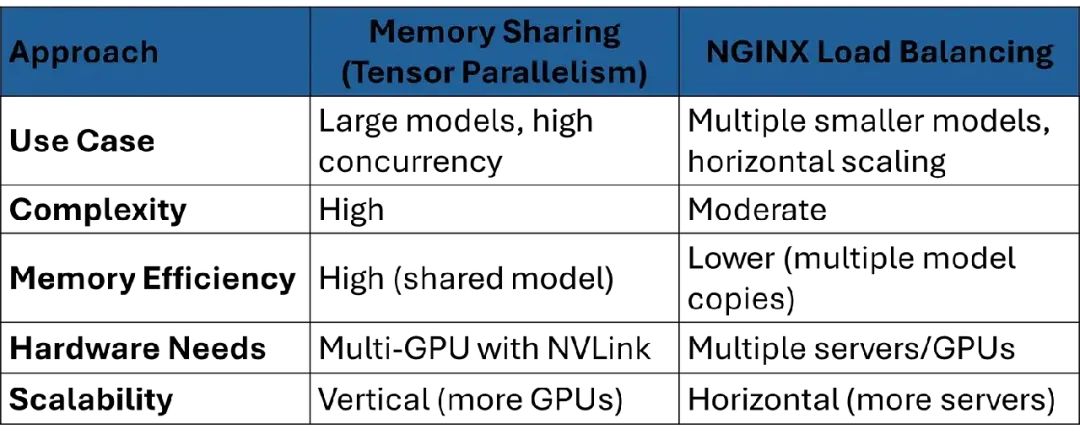
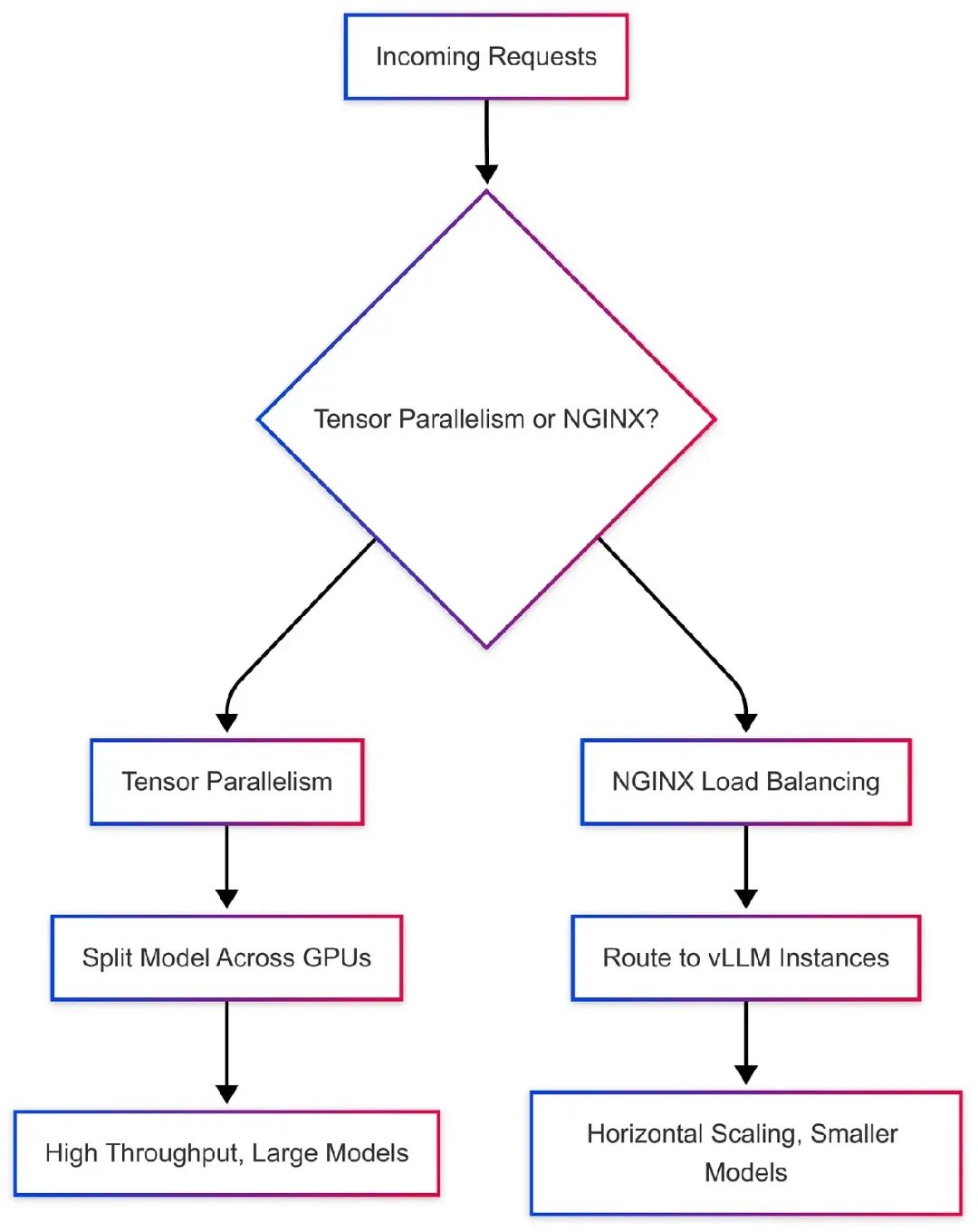
推荐:对于大模型(比如>70B参数)在带NVLink的多GPU服务器上使用内存共享。对于较小模型或通过加服务器扩展更可行时用NGINX。
工作流图表:
- 其他考虑:安全性、社区和生态系统
安全性
- • Ollama:本地运行,数据暴露风险小。适合无网络连接的隔离系统(比如政府)。检查后台服务(
ollama serve)以确保敏感环境安全。 - • vLLM:支持安全部署,但云设置需小心配置。使用HTTPS和API认证配合NGINX:
server { listen 443 ssl; ssl_certificate /etc/nginx/ssl/cert.pem; ssl_certificate_key /etc/nginx/ssl/key.pem; location / { proxy_pass http://vllm_servers; } }
社区和支持
- • Ollama:社区活跃,文档丰富,模型注册表用户友好。适合初学者和小型项目。
- • vLLM:社区在增长,由UC Berkeley和Red Hat支持。更技术化但适合企业,GitHub讨论活跃。
生态系统
- • Ollama:可与OpenWebUI集成,提供类似ChatGPT的界面。支持多模态模型(比如Llama 3.2 Vision处理文本和图像)。
- • vLLM:与Hugging Face集成,支持高级解码(比如beam search),优化用于LangChain或LlamaIndex等生产管道。
- 高级话题:量化和多模态模型
量化
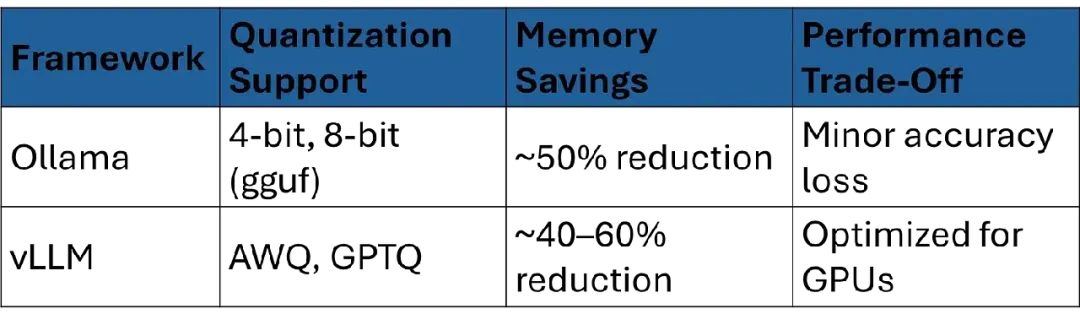
量化通过降低数值精度(比如从FP16到INT8)减少模型大小和内存使用。两个框架都支持,但有差异:
-
• Ollama:支持通过gguf文件进行4位和8位量化。示例:
ollama pull mistral:7b-q4输出:下载量化后的Mistral 7B模型(约2GB,FP16为4GB)。
-
• vLLM:支持AWQ、GPTQ等量化方式加速GPU:
vllm serve meta-llama/Llama-3-8b --quantization awq好处:减少内存占用,支持在有限GPU上运行更大模型。
多模态模型
-
• Ollama:支持视觉语言模型,如Llama 3.2 Vision。示例:
ollama run llama3.2:vision输出:处理文本和图像输入(比如“描述这张图片”配合本地文件)。
-
• vLLM:多模态支持有限,但扩展中(比如LLaVA模型)。示例:
vllm serve llava-hf/llava-13b --trust-remote-code注意:视觉处理需额外设置。
量化比较表:
- 结论:为LLM需求做出正确选择
从Ollama过渡到vLLM就像从家里厨房搬到商业厨房。Ollama适合本地实验、注重隐私的应用和资源受限环境。它的简单性和跨平台支持非常适合初学者和小型项目。vLLM凭借PagedAttention和continuous batching,专为高吞吐量、生产级应用打造,速度和可扩展性至关重要。
- • 选择Ollama:用于原型开发、离线应用或基于CPU的设置。
- • 选择vLLM:用于高流量服务、大型模型或多GPU部署。
大模型算是目前当之无愧最火的一个方向了,算是新时代的风口!有小伙伴觉得,作为新领域、新方向人才需求必然相当大,与之相应的人才缺乏、人才竞争自然也会更少,那转行去做大模型是不是一个更好的选择呢?是不是更好就业呢?是不是就暂时能抵抗35岁中年危机呢?
答案当然是这样,大模型必然是新风口!
那如何学习大模型 ?
由于新岗位的生产效率,要优于被取代岗位的生产效率,所以实际上整个社会的生产效率是提升的。但是具体到个人,只能说是:
最先掌握AI的人,将会比较晚掌握AI的人有竞争优势。
这句话,放在计算机、互联网、移动互联网的开局时期,都是一样的道理。
但现在很多想入行大模型的人苦于现在网上的大模型老课程老教材,学也不是不学也不是,基于此我用做产品的心态来打磨这份大模型教程,深挖痛点并持续修改了近100余次后,终于把整个AI大模型的学习路线完善出来!

在这个版本当中:
您只需要听我讲,跟着我做即可,为了让学习的道路变得更简单,这份大模型路线+学习教程已经给大家整理并打包分享出来, 😝有需要的小伙伴,可以 扫描下方二维码领取🆓↓↓↓

一、大模型经典书籍(免费分享)
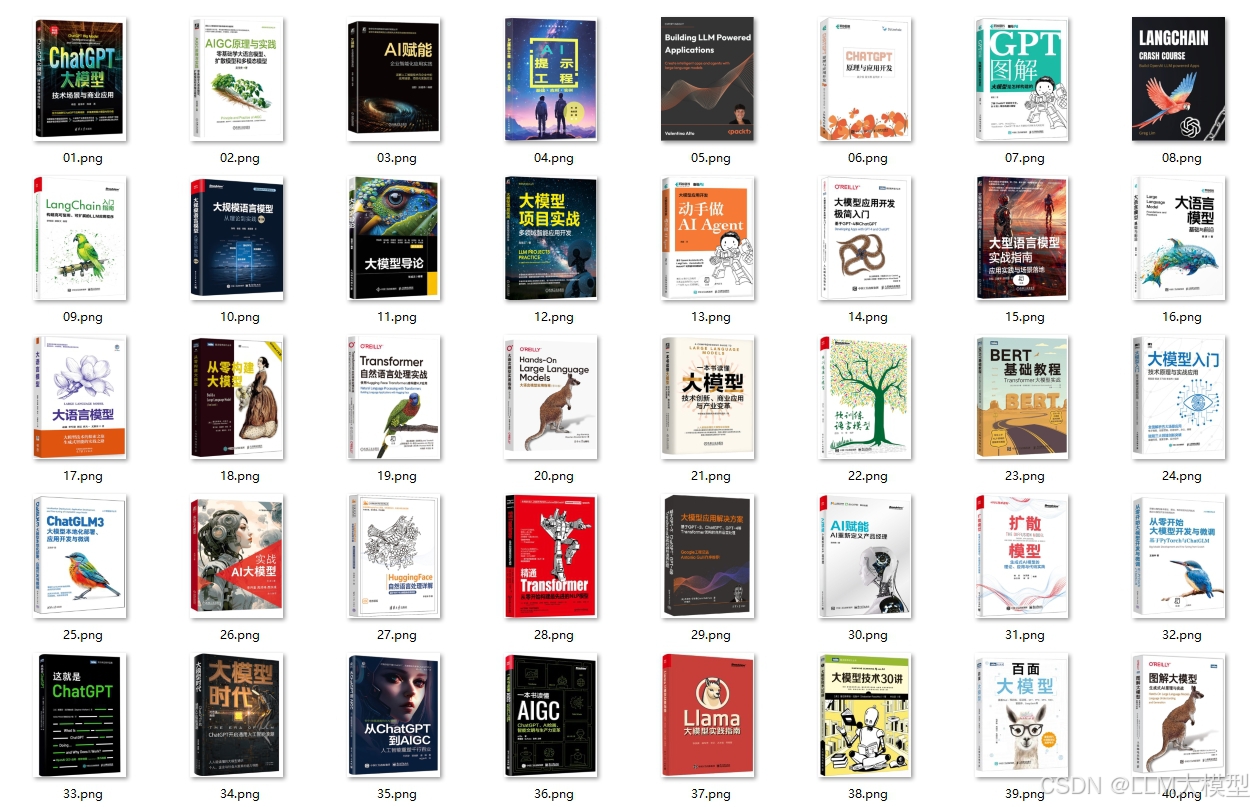
AI大模型已经成为了当今科技领域的一大热点,那以下这些大模型书籍就是非常不错的学习资源。
二、640套大模型报告(免费分享)
这套包含640份报告的合集,涵盖了大模型的理论研究、技术实现、行业应用等多个方面。无论您是科研人员、工程师,还是对AI大模型感兴趣的爱好者,这套报告合集都将为您提供宝贵的信息和启示。(几乎涵盖所有行业)
三、大模型系列视频教程(免费分享)

四、2025最新大模型学习路线(免费分享)
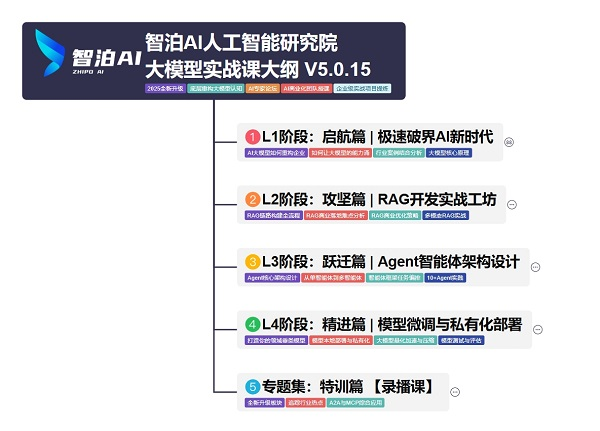
我们把学习路线分成L1到L4四个阶段,一步步带你从入门到进阶,从理论到实战。
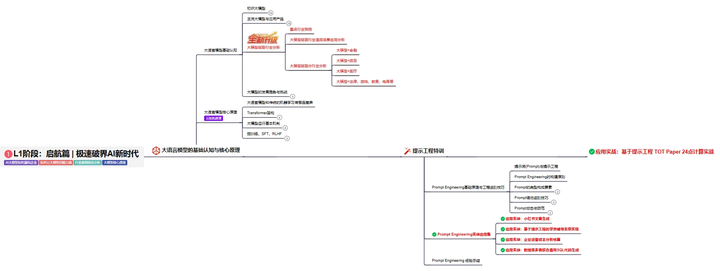
L1阶段:启航篇丨极速破界AI新时代
L1阶段:了解大模型的基础知识,以及大模型在各个行业的应用和分析,学习理解大模型的核心原理、关键技术以及大模型应用场景。
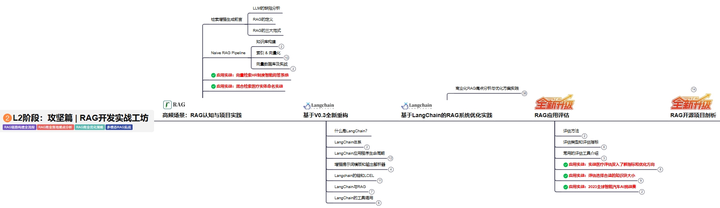
L2阶段:攻坚篇丨RAG开发实战工坊
L2阶段:AI大模型RAG应用开发工程,主要学习RAG检索增强生成:包括Naive RAG、Advanced-RAG以及RAG性能评估,还有GraphRAG在内的多个RAG热门项目的分析。
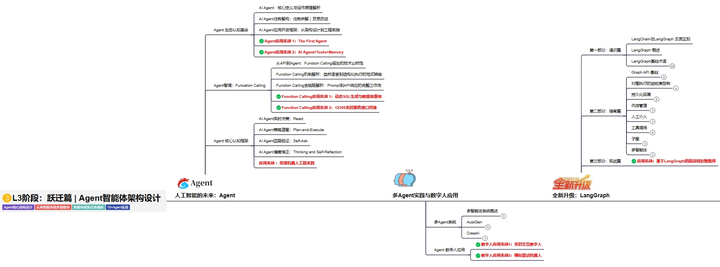
L3阶段:跃迁篇丨Agent智能体架构设计
L3阶段:大模型Agent应用架构进阶实现,主要学习LangChain、 LIamaIndex框架,也会学习到AutoGPT、 MetaGPT等多Agent系统,打造Agent智能体。
L4阶段:精进篇丨模型微调与私有化部署
L4阶段:大模型的微调和私有化部署,更加深入的探讨Transformer架构,学习大模型的微调技术,利用DeepSpeed、Lamam Factory等工具快速进行模型微调,并通过Ollama、vLLM等推理部署框架,实现模型的快速部署。
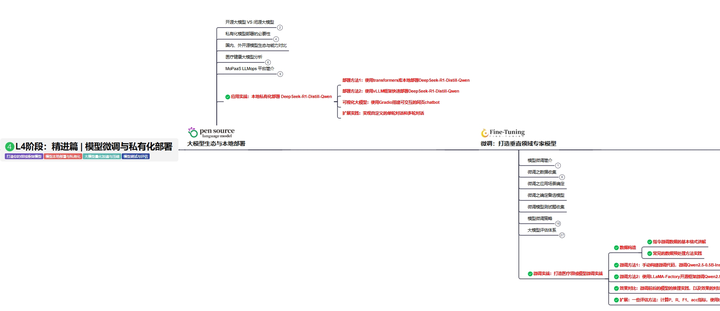
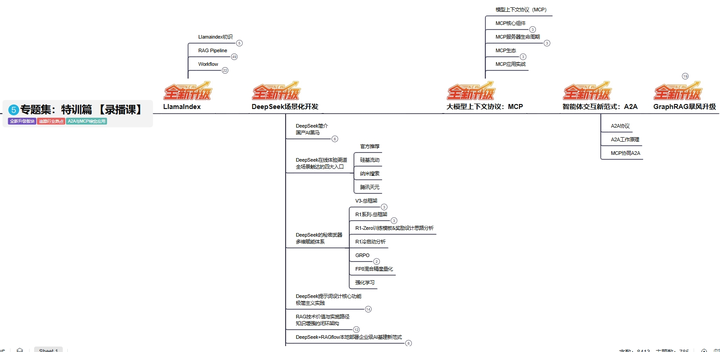
L5阶段:专题集丨特训篇 【录播课】
全套的AI大模型学习资源已经整理打包,有需要的小伙伴可以微信扫描下方二维码,免费领取

昇腾计算产业是基于昇腾系列(HUAWEI Ascend)处理器和基础软件构建的全栈 AI计算基础设施、行业应用及服务,https://devpress.csdn.net/organization/setting/general/146749包括昇腾系列处理器、系列硬件、CANN、AI计算框架、应用使能、开发工具链、管理运维工具、行业应用及服务等全产业链
更多推荐
 26
26 0
0- 0


 已为社区贡献8条内容

所有评论(0)