大模型训练全流程实战指南工具篇(六)——OCR工具实战指南(以DeepSeek-OCR-2为例)
本文以DeepSeek-OCR-2为例,详解其核心特性、本地部署及vLLM推理实战。并延伸后处理策略,涵盖数据清洗、RAG优化到多模态检索,打通从“读出来”到“用起来”的全链路,为高质量数据集构建提供实战指南。
前言
上篇文章《大模型训练全流程实战指南工具篇(五)——大模型训练全流程步骤详解与对应工具推荐》笔者系统梳理了大模型训练的三大核心阶段——数据工程、训练工程、评测工程,并为每个环节推荐了关键工具。从本期开始将进入“工具实战”系列,逐一深入这些工具的具体用法,真正上手操作,为后续实战环节打下扎实基础。
本期内容聚焦数据工程阶段的基础设施级工具:OCR 。
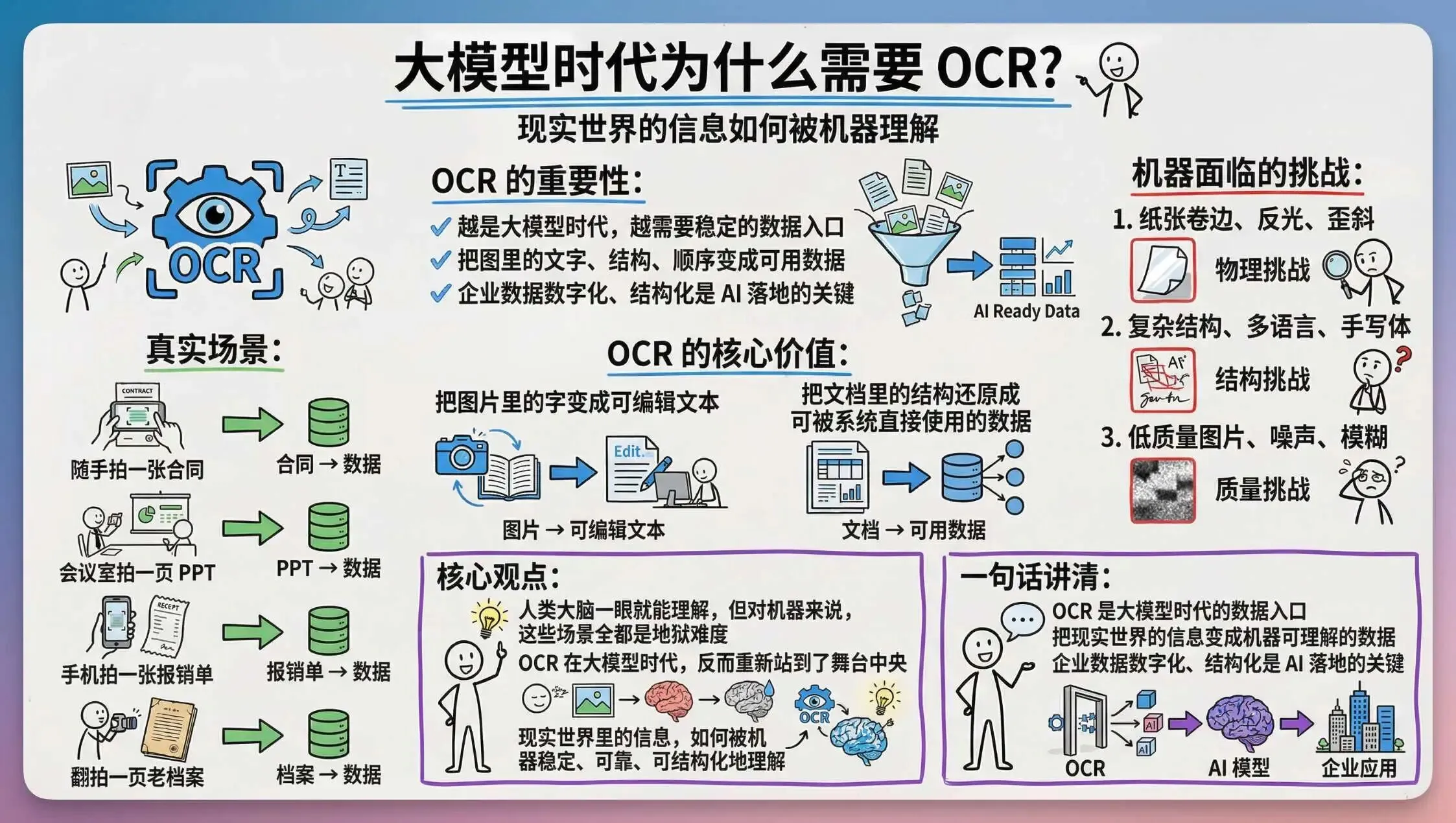
在大模型训练的数据处理流程中,文本清洗、过滤、去重的前提,往往是将各类异构文档——无论是扫描版PDF、网页截图、老旧扫描件,还是非标准格式的图片——统一转换为结构化的Markdown或纯文本格式。这一步看似基础,实则决定了后续所有处理环节的质量上限。
很多人对OCR的理解仍停留在几个经典场景:扫描件转Word、PDF文字提取失败、发票识别等。这些用途没错,但只说对了一半。真正的OCR,从来不只是“把字读出来”这么简单。做过企业级AI落地服务的从业者大都深有体会:难的不是AI应用本身,而是企业数据的数字化与结构化。而OCR,正是打通物理世界与数字世界的第一道闸门。正因如此,在大模型时代,OCR非但没有被边缘化,反而重新回到了技术舞台的中央。准确率足够高的OCR工具,已经成为高质量数据集构建的底层支柱之一。
本期内容,笔者就以当下备受关注的DeepSeek-OCR-2为例,从安装部署到实际调用,完整演示这款OCR工具的核心用法,带大家直观感受“能读、能认、能结构化”的OCR实战体验。
一、DeepSeek-OCR-2 核心特性
2026年1月27日,距离初代DeepSeek-OCR模型发布仅过去不到三个月,DeepSeek团队便推出了第二代模型——DeepSeek-OCR-2。这一次迭代,不再是常规的性能提升,而是打破了OCR模型的能力天花板。
1.1 技术创新:从“坐标扫描”到“语义理解”
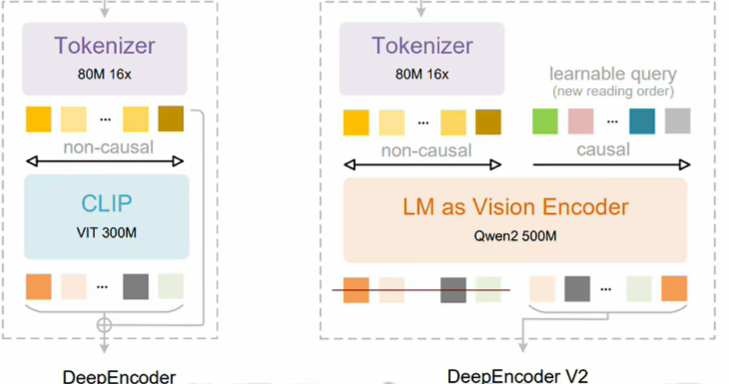
DeepSeek-OCR-2 的核心突破,源自其开创性的 视觉因果流(Visual Causal Flow) 技术。它以 Qwen2-0.5B 为底座,训练出全新的视觉编码器 DeepEncoder V2,使OCR模型首次具备了类似大语言模型的因果推理能力。
传统OCR模型依赖像素坐标逐行扫描,面对多栏排版、图文混排、表格错位时,阅读顺序常常“串行”。而DeepSeek-OCR-2 不再盲从坐标,而是根据内容的语义逻辑,动态重排视觉Token, 有效解决了报纸、论文、财务报表等文档读序不准,逻辑混乱的问题。
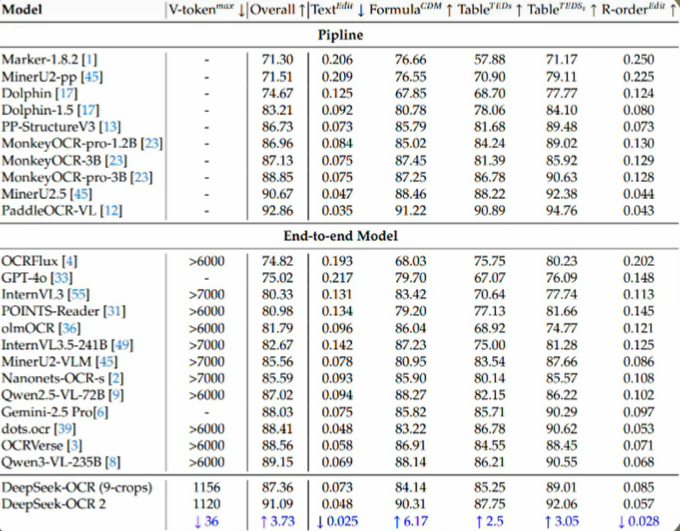
正是这项技术,让 DeepSeek-OCR-2 在仅3.6B参数的体量下,实现了与 Gemini 3 Pro 相当的多模态识别能力,视觉Token利用率达到新高度。
1.2 能力进化:不止识字,更是“读图”
经过笔者实战检验,DeepSeek-OCR-2带来的性能提升是十分显著的。以同一份复杂PDF为例:
- 常规OCR:输出文字块,图片直接跳过或仅标注“图像”;
- DeepSeek-OCR-2:不仅精准框出图片区域,还能识别并总结图中的核心信息,甚至还原数据表格。
DeepSeek-OCR-2的能力也远不止精准啊识别,它还可以做到
- 大规模语言支持: 支持100+种主流语言文字,中英日韩、德法西阿,均保持高精度识别;
- 复杂结构解析: 无论是多层表头、跨页表格,还是嵌套公式、流程图、CAD工程图,都能结构化输出;
- 语义版面分析:自动区分标题、正文、注释、页眉页脚,输出符合阅读逻辑的Markdown;
- 数据还原:针对柱状图、折线图、饼图等可视化图像,可直接识别并还原为原始数据表格;
- PDF一键转换:官方提供完整脚本,支持将多模态PDF高保真转为Markdown,图文、公式、表格无损保留。
1.3 行业位置:顶尖之争中的实力派
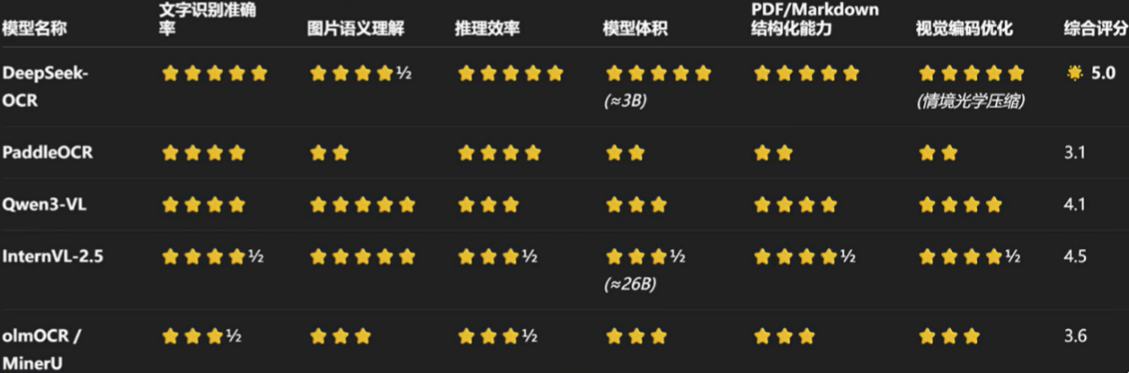
当然OCR领域的竞争从未停歇。DeepSeek-OCR-2不一定是“最强OCR模型”(关于OCR技术演进与当前头部模型对比,可参考我此前梳理的《OCR技术简史:从深度学习到大模型,最强OCR大模型花落谁家》)。但可以确定的是:它已稳稳站在第一梯队,并在语义理解、结构还原等关键维度,形成了独树一帜的竞争力。根据B站UP九天老师的横向测评结果,直观展示了 DeepSeek-OCR-2 在复杂文档理解任务上的领先表现:
二、DeepSeek-OCR-2本地部署及实战
通过笔者前面对DeepSeek-OCR-2模型的强大性能的介绍,相信大家已经迫不及待的想体验DeepSeek-OCR-2模型。要真正掌握该模型的使用,动手实践肯定是最关键的一步,接下来笔者就分享如何在本地环境中部署DeepSeek-OCR-2模型并使用。
2.1 DeepSeek-OCR-2 本地部署(含完整命令)
下面笔者将分 9 个步骤,在 Lab4AI 云实例上完成模型部署。每一步都附有可直接复制的命令,建议大家跟随操作,不要跳步。
-
创建实例:打开 Lab4AI官网,点击「创建实例」,选择 VS Code 云实例 类型。

-
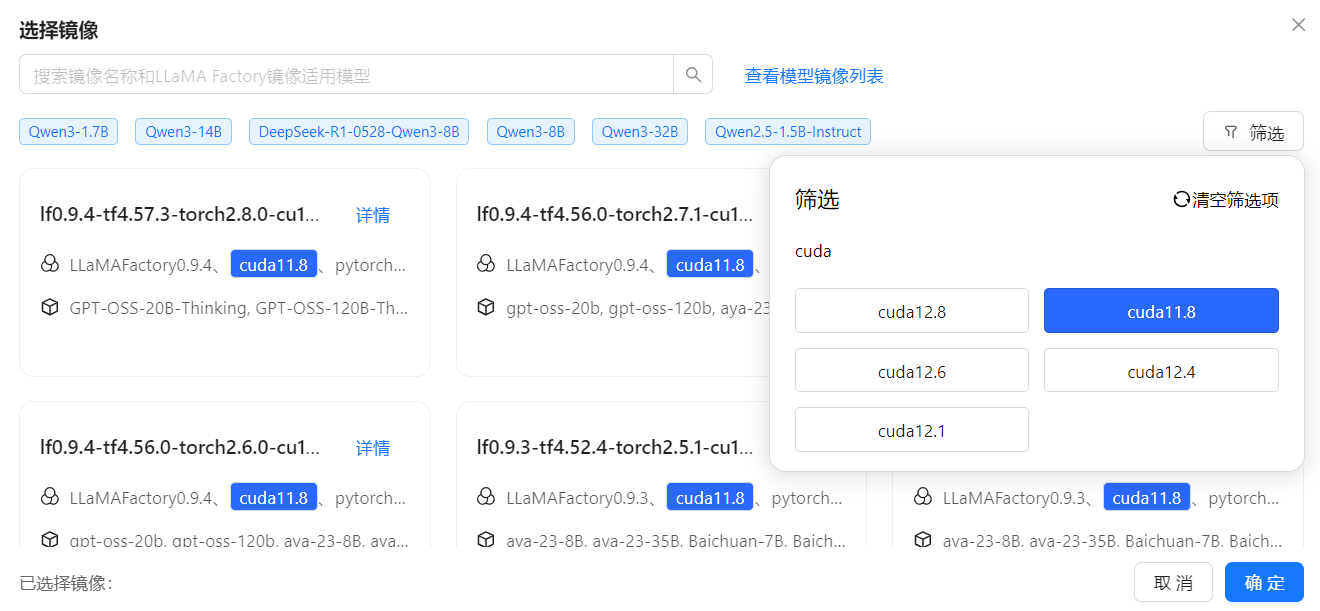
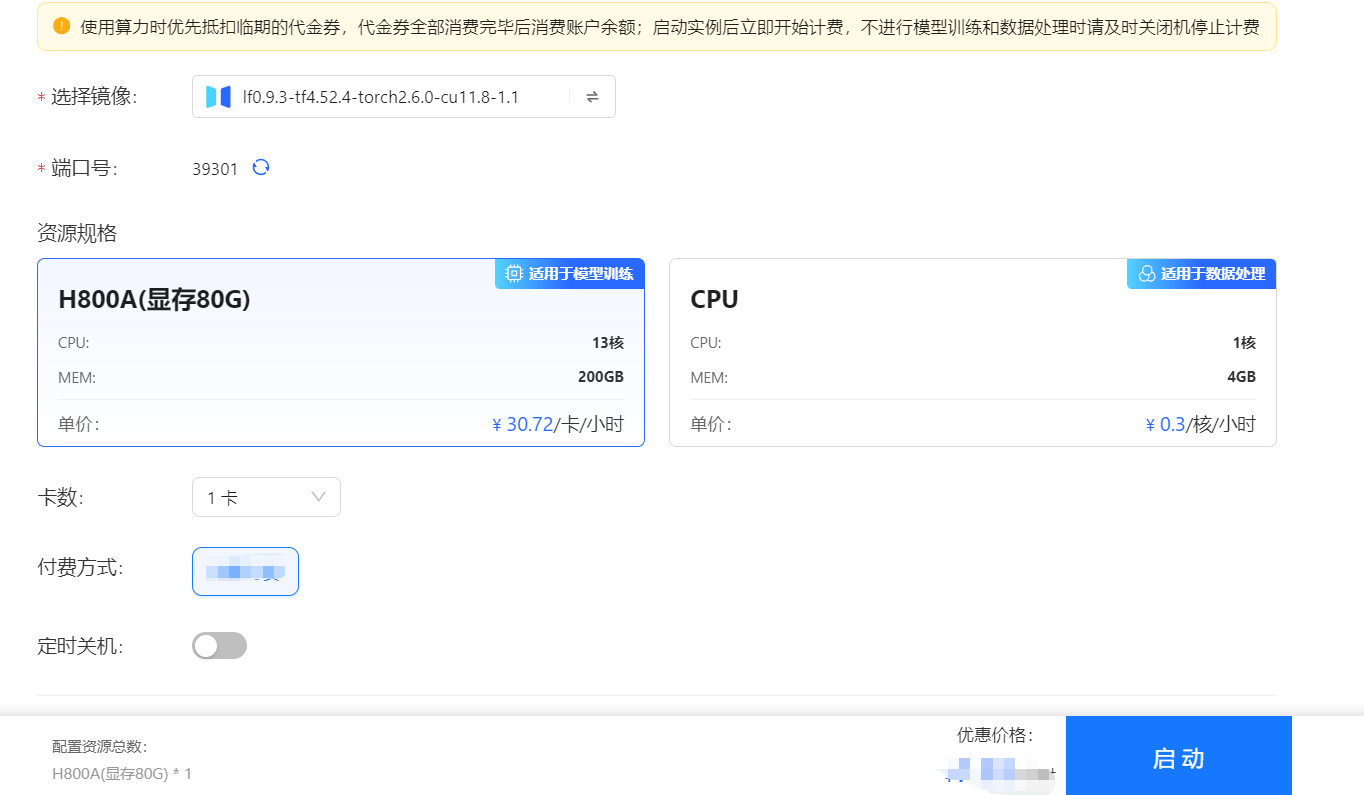
选择镜像与资源配置: 在镜像选择页面,建议选取包含 PyTorch 2.6.0、CUDA 11.8 的预置镜像。显卡优先选择 A100,兼容性最佳,可避免后续依赖冲突。
-
查看预置模型(可选): Lab4AI平台非常贴心在大家启动的实例中预置了部分常用模型。可以在 VS Code 终端的命令行中执行
cd /shared-only/models来查看, 不过很遗憾Lab4AI预置的deepseek系列模型中并没有DeepSeek-OCR-2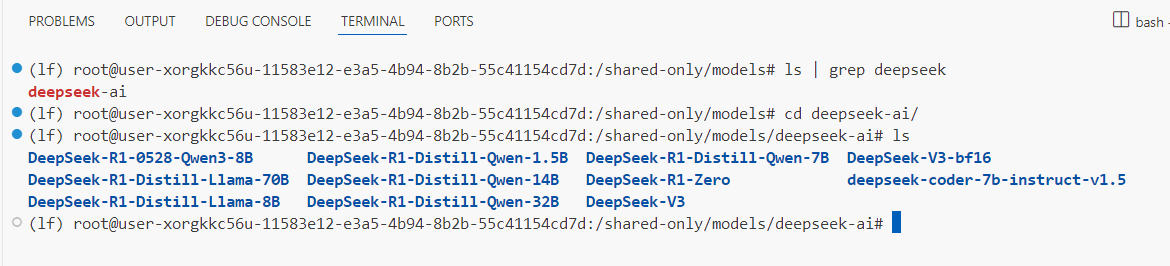
-
下载 DeepSeek-OCR-2 模型权重:Lab4AI 已预装 Anaconda,新建一个专用虚拟环境,并通过
modelscope快速下载模型:conda create -n deepseekocr2 -y conda activate deepseekocr2 pip install -U modelscope mkdir /workspace/deepseekocr2 modelscope download --model deepseek-ai/Deepseek-0CR-2 --local_dir /workspace/deepseek-ocr-2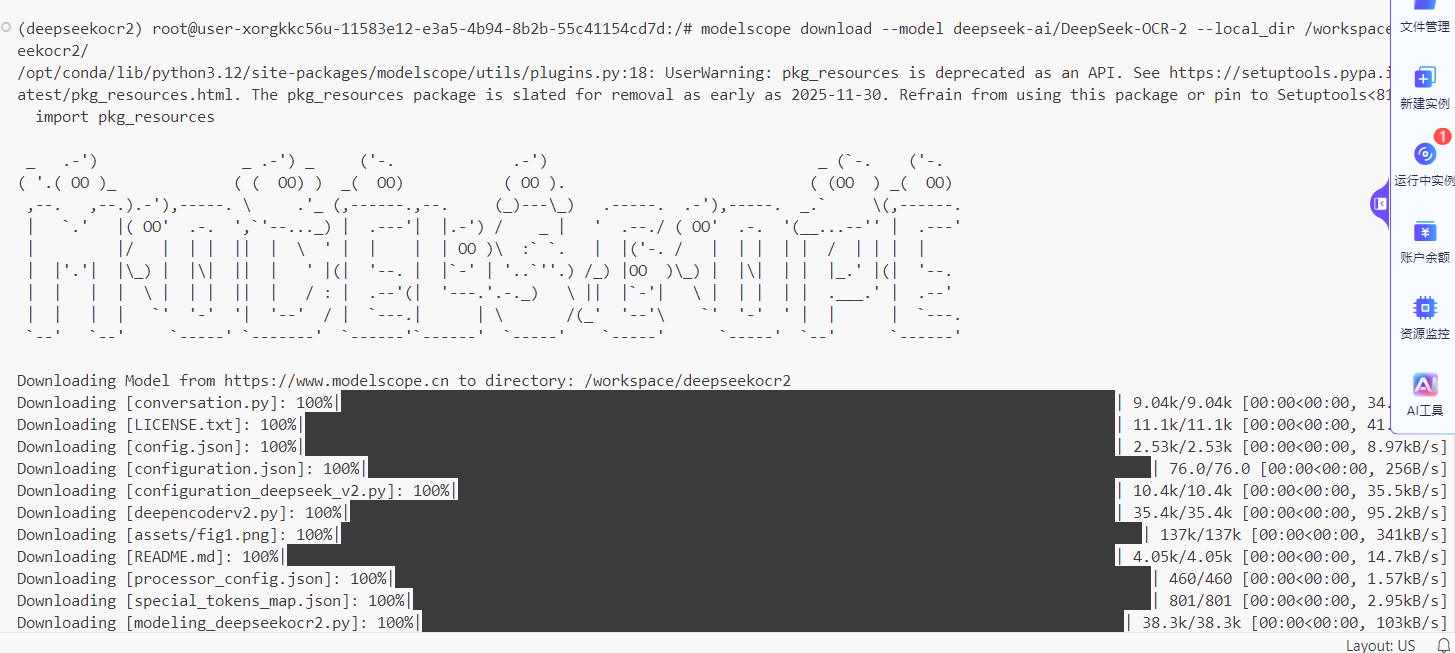
-
克隆官方项目仓库: 在
workspace目录下执行命令git clone https://github.com/deepseek-ai/DeepSeek-OCR-2.git克隆官方项目仓库,仓库中包含后续要用到的所有推理脚本与工具类,接下来笔者也会用它的项目包进行文件的转换:
-
安装 PyTorch 与配套库: 在
deepseekocr2虚拟环境中安装指定版本的 PyTorch(必须与 CUDA 11.8 匹配):pip install torch==2.6.0 torchvision==0.21.0 torchaudio==2.6.0 --index-url https://download.pytorch.org/whl/cu118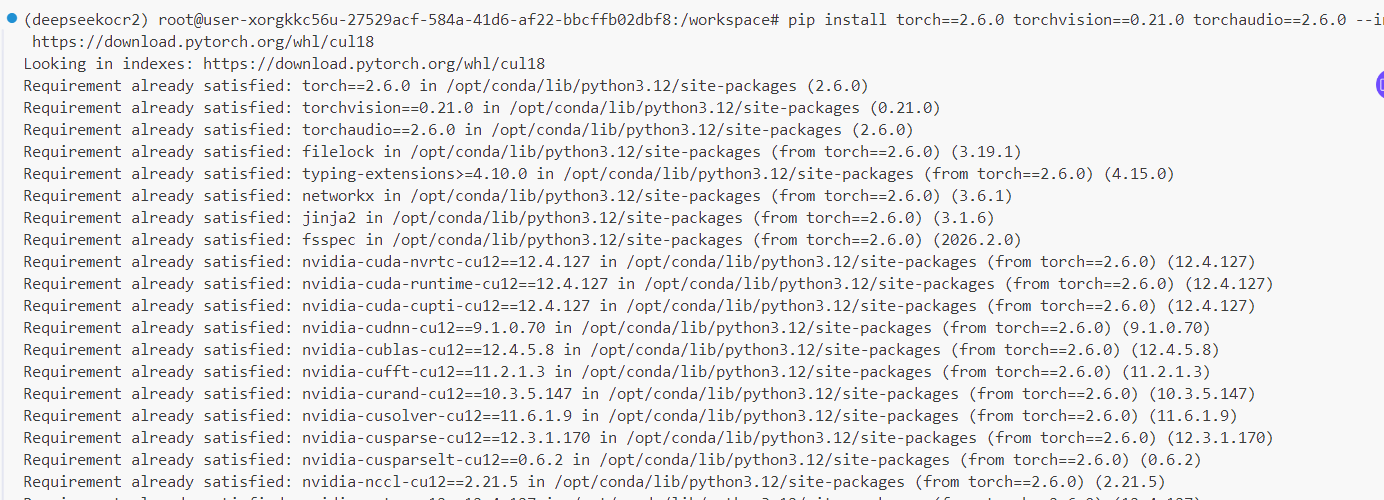
-
安装特供版 vLLM(关键!) DeepSeek-OCR-2 基于特定分支编译的 vLLM 进行优化,严禁使用
pip install vllm直接安装,否则推理效率会大幅下降。编译完成的包笔者已经帮助大家下载下来了,大家可以关注同名微信公众号: 大模型真好玩, 并回复deepseek-ocr-2获得whl文件,然后将该whl文件拖到服务器workspace目录下,最后执行pip install vllm-0.8.5+cu118-cp38-abi3-manylinux1_x86_64.whl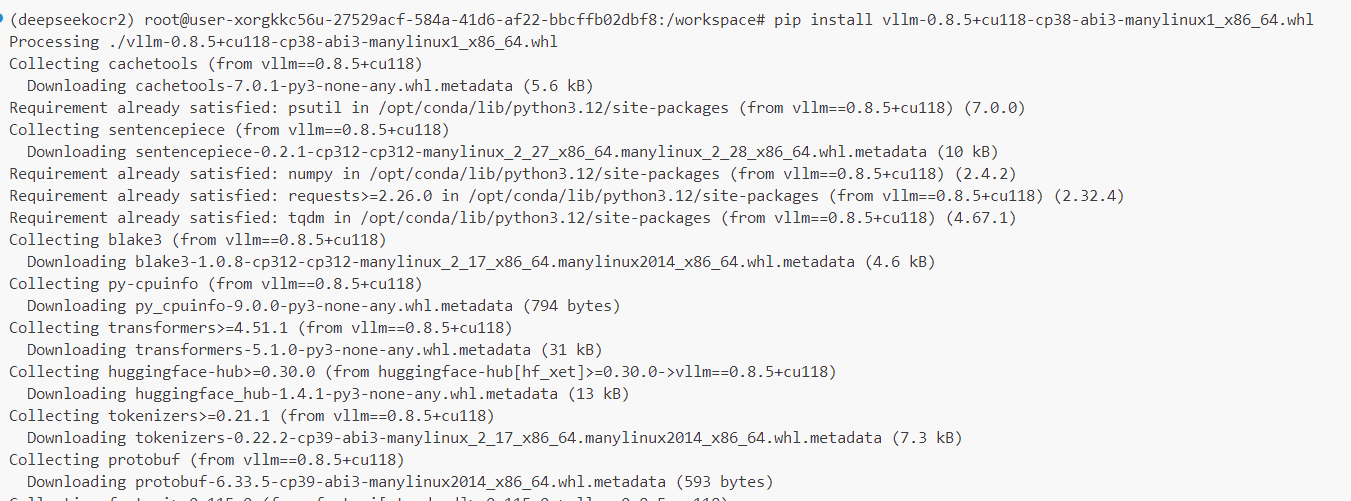
-
安装项目基础依赖: 执行命令
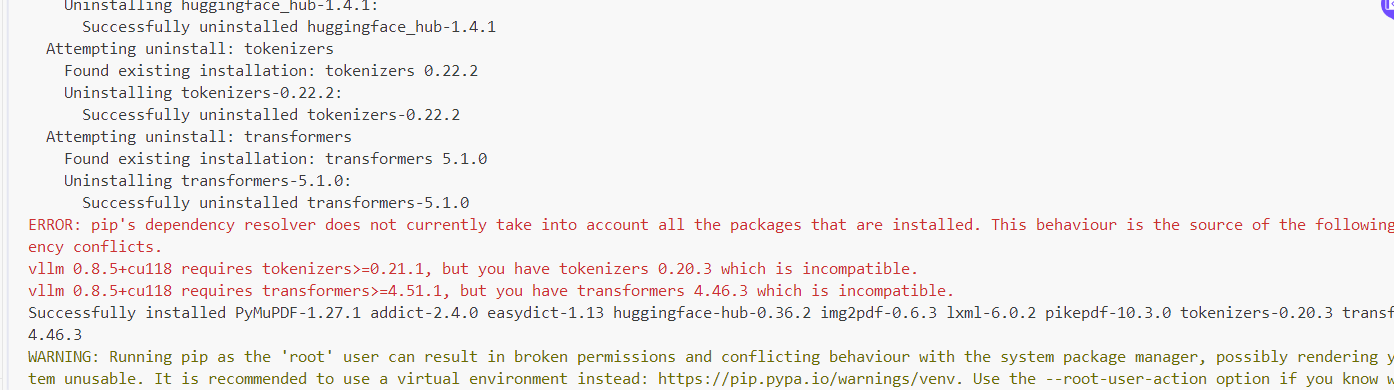
cd DeepSeek-OCR-2进入到git clone的目录文件夹下,执行pip install -r requirements.txt命令安装项目基础依赖,该步骤最后可能因某些依赖版本冲突而报错(如pydantic或transformers版本),不影响核心功能,可忽略.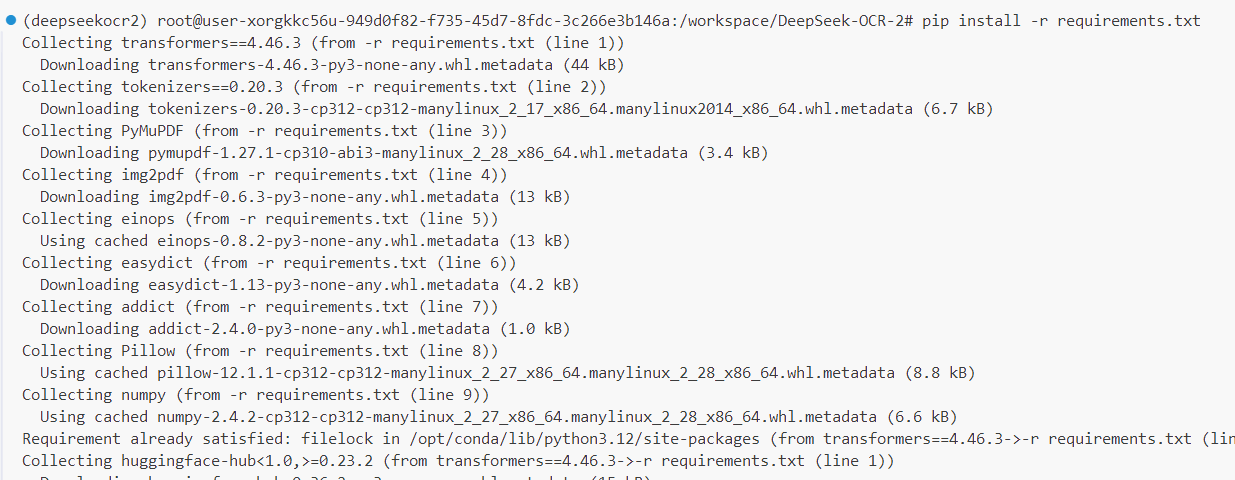
-
安装 FlashAttention 加速库: 执行命令
pip install flash-attn==2.7.3 --no-build-isolation安装flash-attn加速库: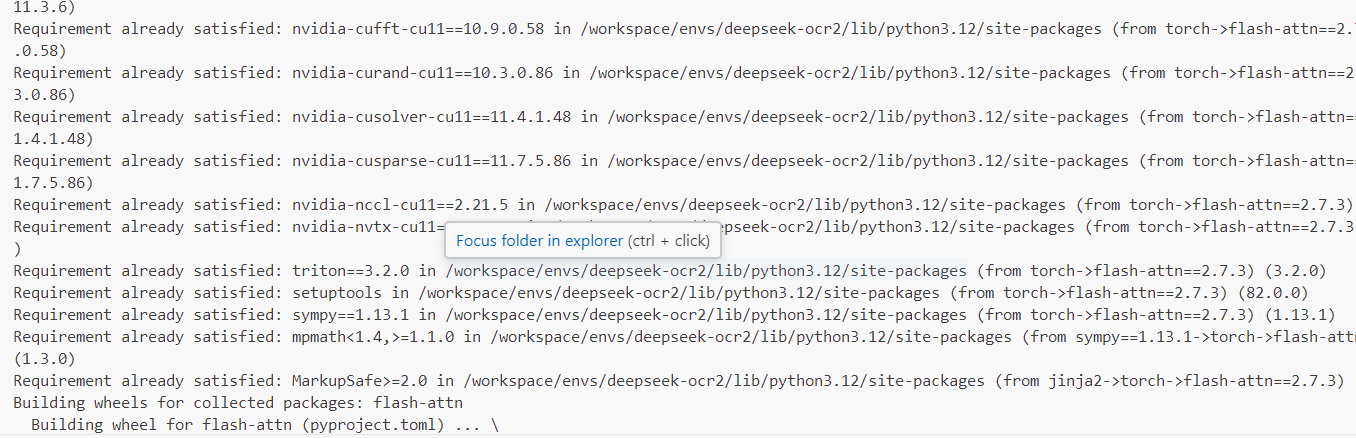
至此,DeepSeek-OCR-2 的本地运行环境已全部搭建完毕。虽然步骤稍显繁琐,但只要顺序执行,均可顺利完成。接下来将正式进入推理实战环节。
2.2 DeepSeek-OCR-2推理实战
DeepSeek-OCR-2 原生支持基于 vLLM 的高性能推理引擎,这也是官方首推的调用方式。相比 Hugging Face Transformers,vLLM 在高并发、长文档、批量推理场景下具有数倍的速度优势,且显存占用更低,是企业级服务化部署的首选方案。(对于VLLM的了解和使用大家可以参考笔者文章:大模型训练全流程实战指南基础篇(三)——大模型本地部署实战(Vllm与Ollama))
官方仓库已经为我们封装好了开箱即用的 vLLM 调用脚本,全部存放在以下目录/workspace/DeepSeek-OCR-2/DeepSeek-OCR2-master/DeepSeek-OCR2-vllm:
各脚本职责如下:
-
config.py:全局配置文件,定义模型路径、输入输出目录、推理提示词(Prompt)等; -
deepseek_ocr2.py:核心依赖模块,封装模型加载与推理逻辑,一般无需修改; -
run_dpsk_ocr2_image.py:单图/批量图片推理脚本; -
run_dpsk_ocr2_pdf.py:PDF 文档批量转换脚本。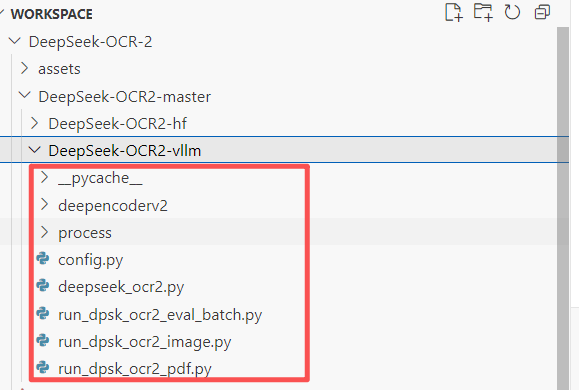
DeepSeek-OCR-2 支持数十种任务场景,不同任务仅需修改 config.py 中的 PROMPT 配置项,模型会根据指令自动切换行为模式。包括但不限于:
- 纯文本 OCR
- 保留版面的结构化 OCR
- 图表/表格内容解析
- 图片语义描述
- 指定元素位置检测
- PDF → Markdown 高保真转换
- 目标检测与定位
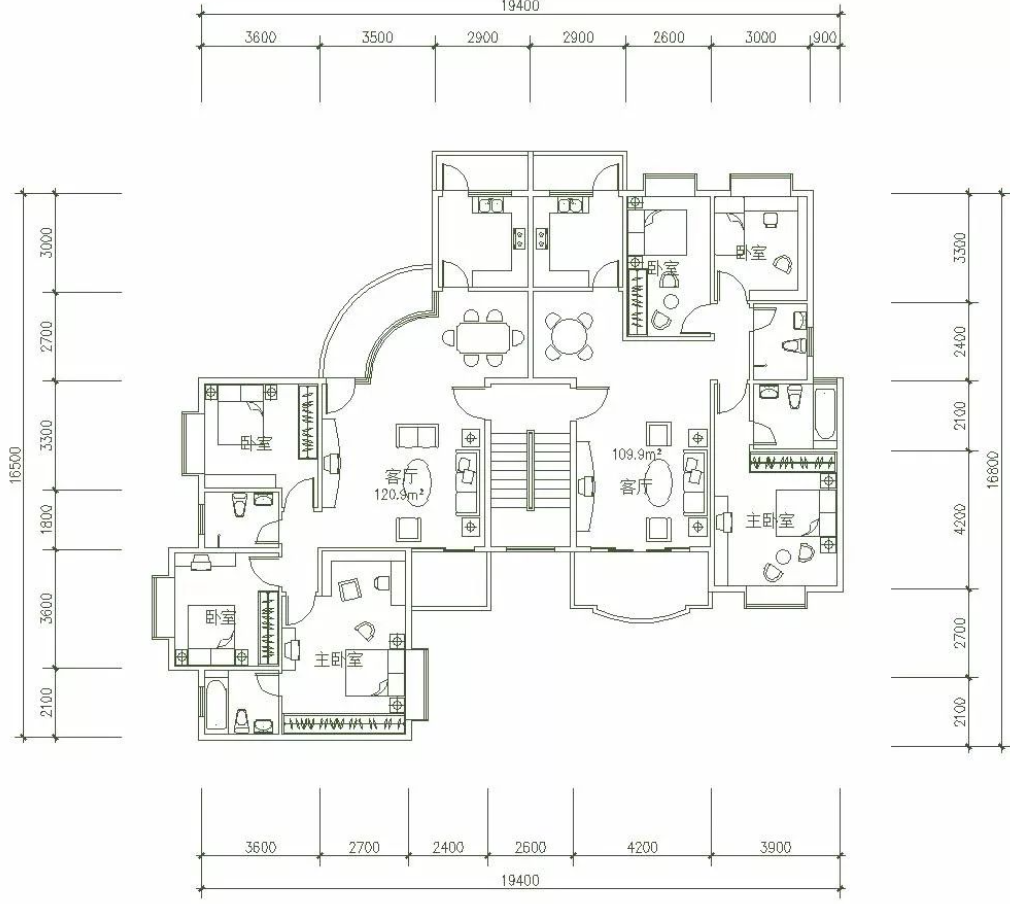
2.2.1 场景一:复杂图片内容识别(以 CAD 工程图为例)
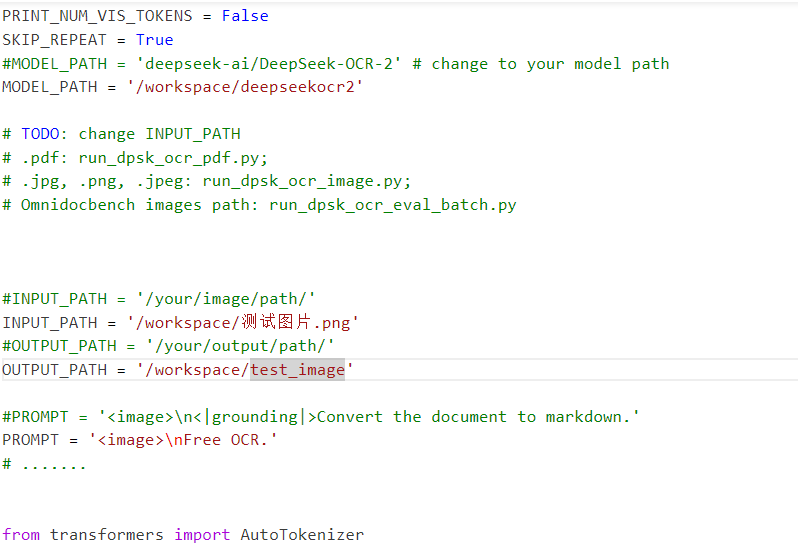
步骤 1:修改 config.py
进入 DeepSeek-OCR2-vllm 目录,编辑 config.py:
MODEL_PATH = "/workspace/deepseek-ocr-2"          # 模型权重路径
INPUT_PATH = "/workspace/测试图片.png"  # 输入图片路径
OUTPUT_PATH = "/workspace/test_image/"      # 输出目录
PROMPT = "<image>\nFree OCR."                     # 自由OCR模式,模型自动判断内容
PROMPT 配置技巧:
- 若需详细描述图片,可设为
"<image>\nDescribe this image in detail"- 若需提取图表数据并还原为表格,可设为
"<image>\nParse the figure."- 本次测试使用
"Free OCR.",让模型自行决定输出形式。
步骤 2:执行推理脚本
cd /workspace/DeepSeek-OCR-2/DeepSeek-OCR2-master/DeepSeek-OCR2-vllm
python run_dpsk_ocr2_image.py
脚本会自动拉起 vLLM 后端(终端无显式提示,但后台已运行),逐张处理输入图片。
步骤 3:查看识别结果
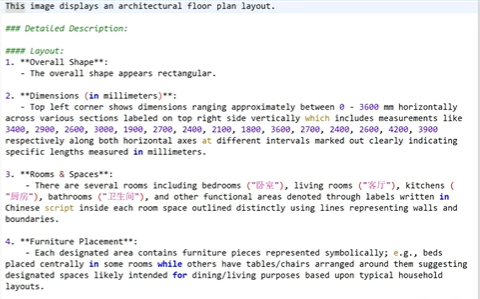
输出目录下会生成对应图片的 Markdown 文件,可直接用文本编辑器或浏览器打开。下图展示了 CAD 图纸的文字提取与版面还原效果,可以看到不仅工程图中的尺寸标注、文字说明被精准识别,整体版面结构也得以完整保留。
2.2.2 场景二:PDF 文档转高保真 Markdown
PDF 转 Markdown 是数据处理流水线中最常见的需求,DeepSeek-OCR-2 提供了端到端的一键转换脚本。
步骤 1:修改 config.py
MODEL_PATH = "/workspace/deepseek-ocr-2"
INPUT_PATH = "/workspace/测试报告.pdf"   # 输入 PDF 路径
OUTPUT_PATH = "/workspace/test_pdf"               # 输出目录
PROMPT = "<image>\n<|grounding|>Convert the document to markdown."
💡
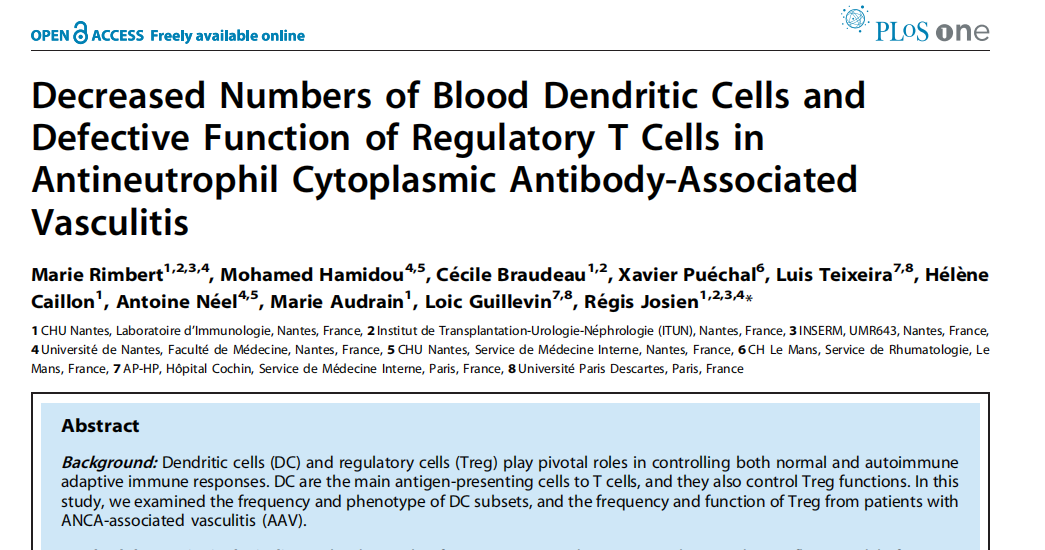
<|grounding|>是触发版面分析与结构化输出的特殊标记,配合Convert the document to markdown.指令,模型会输出包含图片、表格、公式的完整 Markdown。
步骤 2:执行 PDF 转换脚本
python run_dpsk_ocr2_pdf.py
⚠️ 耗时说明:脚本会将 PDF 的每一页渲染为图像,再逐页进行 OCR 与版面分析。对于数十页的长文档,建议预留充足时间。

步骤 3:解析输出产物
转换完成后,输出目录(本例为 /workspace/test_paper/output)下会生成以下文件:
images/                 # PDF 中抽取的所有图片,供 Markdown 引用
测试PDF.mmd            # 主输出文件,标准的 MultiMarkdown 格式
测试PDF_layouts.pdf    # 版面分析可视化结果(标注标题、正文、表格、图片区域)
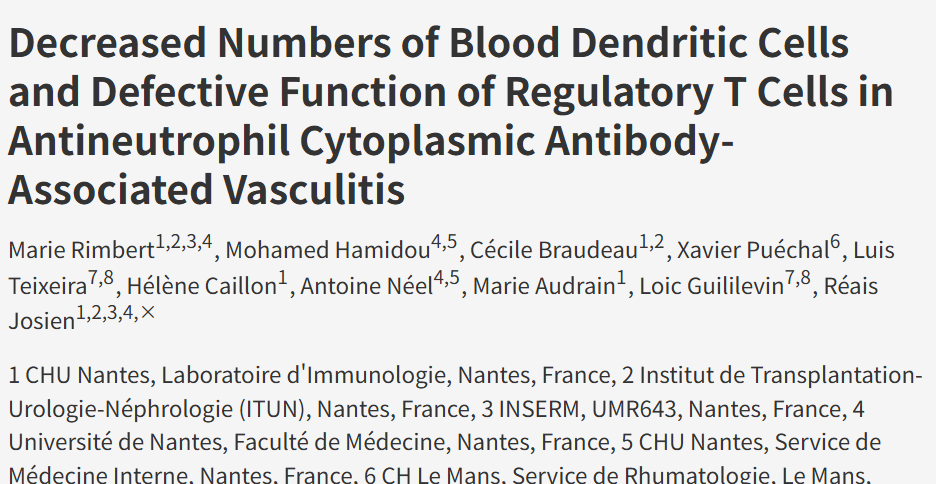
打开 测试PDF.mmd,大家会发现:
- 论文标题、作者、摘要、章节结构被完美还原;
- 内嵌图片自动保存至
images/文件夹,并在 Markdown 中以相对路径引用; - 表格被转化为 Markdown 表格语法;
- 公式(即使为扫描图片)也被识别为 LaTeX 行内公式。
这一能力,已经无限接近“文档数字化”的终极形态。 本章节的所有测试样例大家均可关注笔者同名微信公众号:大模型真好玩, 并私信deepseek-ocr-2获得。
三、OCR工具解析结果的后处理:从“读出来”到“用起来”
如果说 OCR 的核心价值在于将非结构化文档转化为结构化数据,那么后处理环节则决定了这些数据能否真正转化为生产力。
无论 DeepSeek-OCR-2 的识别准确率有多高,解析出的 Markdown、JSON 或纯文本仍然只是“半成品”。要让它们无缝接入数据处理流水线、RAG 知识库甚至多模态检索系统还需要一套成熟的后处理策略。
本节将围绕三大典型应用场景,拆解 OCR 解析结果的后处理要点与实战思路。
3.1 场景一:统一格式,构建标准数据处理流水线
在数据工程阶段,异构文档的统一是清洗、去重、分割的前置条件。DeepSeek-OCR-2 默认输出 Markdown 格式,这本身已是一种极佳的中间格式——兼顾人类可读与机器可解析。
后处理要点:
-
文本清洗增强:虽然模型已过滤大部分噪声,但仍需根据业务场景定制清洗规则,例如:
- 移除多余换行、空格;
- 统一中英文标点;
- 过滤广告水印、页眉页脚;
- 保留或剔除特定标签(如
<image>引用)。
-
语义分块 :利用 Markdown 的标题层级(
#、##)天然划分章节,结合滑动窗口或语义嵌入,生成高质量文档块,为大模型微调或 RAG 索引提供精准输入。
✅ 实战建议:
可基于 python-markdown、pypandoc 等库编写后处理脚本,将 .mmd 文件批量转换为结构化 JSON,字段包含 metadata(来源、页码)、content(文本)、images(图片路径列表)、tables(表格结构)等,方便下游任务直接调用。
3.2 场景二:RAG 知识库的“弹药升级”
将 OCR 解析结果直接灌入 RAG 系统,效果往往优于使用原始 PDF 或纯文本提取工具。原因在于:
- 版面信息保留:标题、列表、表格结构被显式编码,检索器更容易定位关键内容;
- 语义完整性:模型阅读顺序符合人类逻辑,避免因坐标错乱导致上下文割裂;
- 图片与公式锚定:Markdown 中保留图片引用路径,为后续多模态检索埋下伏笔。
后处理要点:
- 元数据注入:为每个文档块附加来源文件名、页码、版面类型(标题/正文/表格/图片),提升过滤与排序精度;
- 向量化策略优化:对表格、公式等特殊元素采用混合检索(关键词 + 向量),或提前将其转换为自然语言描述,便于语义匹配。
✅ 实战建议:
使用 LlamaIndex 或 LangChain 内置的 MarkdownReader,可直接将 OCR 输出的 Markdown 解析为 Document 对象,并自动识别标题层级。再配合 HTMLHeaderTextSplitter 或 MarkdownHeaderTextSplitter,实现语义感知的分块。
3.3 场景三:多模态 RAG —— 让图文真正联动
单模态 RAG 只能检索文本,而多模态 RAG 允许用户同时根据文字描述与图像内容进行检索。DeepSeek-OCR-2 已经为我们铺平了最关键的道路——它将 PDF 中的图片独立保存,并在 Markdown 中留下精确的引用位置。
后处理进阶方案:
- 图像语义化:对
images/文件夹中的每张图片,调用轻量级多模态模型(如 CLIP、BLIP、Qwen-VL)生成文本描述; - 语义嵌入对齐:将图片描述向量与文本块向量存入同一向量空间,或直接将描述文本附加在图片引用位置;
- 图文联合检索:用户提问时,系统同时检索文本块与图片描述,返回最相关的图文片段。
如此一来,一份包含大量图表的年报、技术手册或教学 PPT,将不再是“文字检索 + 图片附件”,而是真正的图文融合知识库。
✅ 实战建议:
可构建如下后处理流水线:
OCR解析 → Markdown + 图片文件夹 → 图片描述生成(离线)→ Markdown中插入描述文本 → 向量化 → 多模态检索
对于实时性要求较高的场景,也可在检索时动态调用多模态 embedding 模型,实现图像与文本的统一编码。
四、总结
本文以DeepSeek-OCR-2为例,详解其核心特性、本地部署及vLLM推理实战。并延伸后处理策略,涵盖数据清洗、RAG优化到多模态检索,打通从“读出来”到“用起来”的全链路,为高质量数据集构建提供实战指南。有了OCR工具等统一格式后,接下来数据处理流程的重要工作就是构建数据集了,下篇内容笔者将分享当前通用的数据处理工具EasyDataset, 大家敬请期待~

昇腾计算产业是基于昇腾系列(HUAWEI Ascend)处理器和基础软件构建的全栈 AI计算基础设施、行业应用及服务,https://devpress.csdn.net/organization/setting/general/146749包括昇腾系列处理器、系列硬件、CANN、AI计算框架、应用使能、开发工具链、管理运维工具、行业应用及服务等全产业链
更多推荐
 6
6 0
0- 0


 已为社区贡献1条内容

所有评论(0)