idea JDK安装与配置
解决idea中java程序无法运行,提示:Error:Cannot run program ...... CreateProcess error=2, 系统找不到指定的文件。
前言
本人喜欢玩Minecraft,在很早就安装过java,随着时间陆陆续续又安装了不同的版本,都是随着网上的教程。昨天用idea开始敲java的Hello World,发现程序运行不了,提示:系统找不到指定文件。
决定自己整理一波Java jdk的配置过程。
一、准备
首先需要一个java jdk的exe安装程序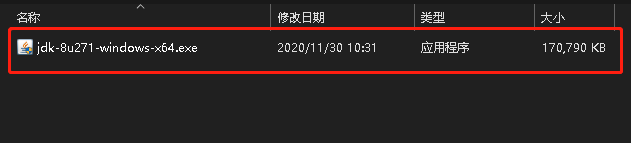
如果你还没有它,去这里: Oracle官网,注册账号并登陆
然后按照下示图片一步步找到并下载
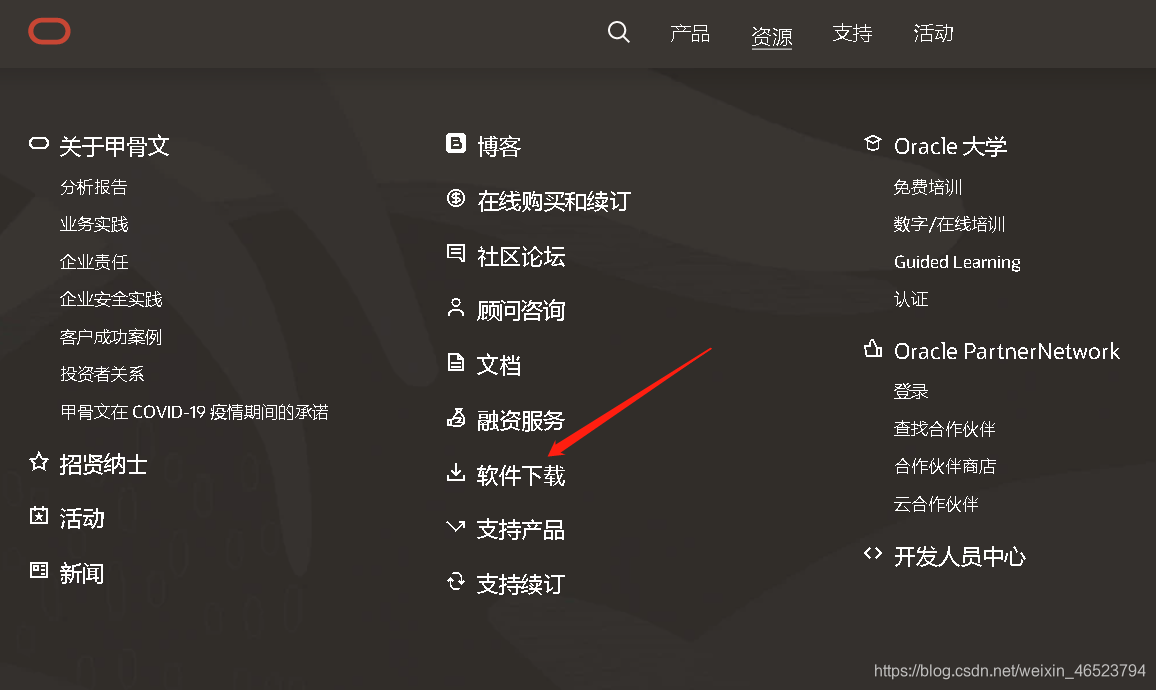
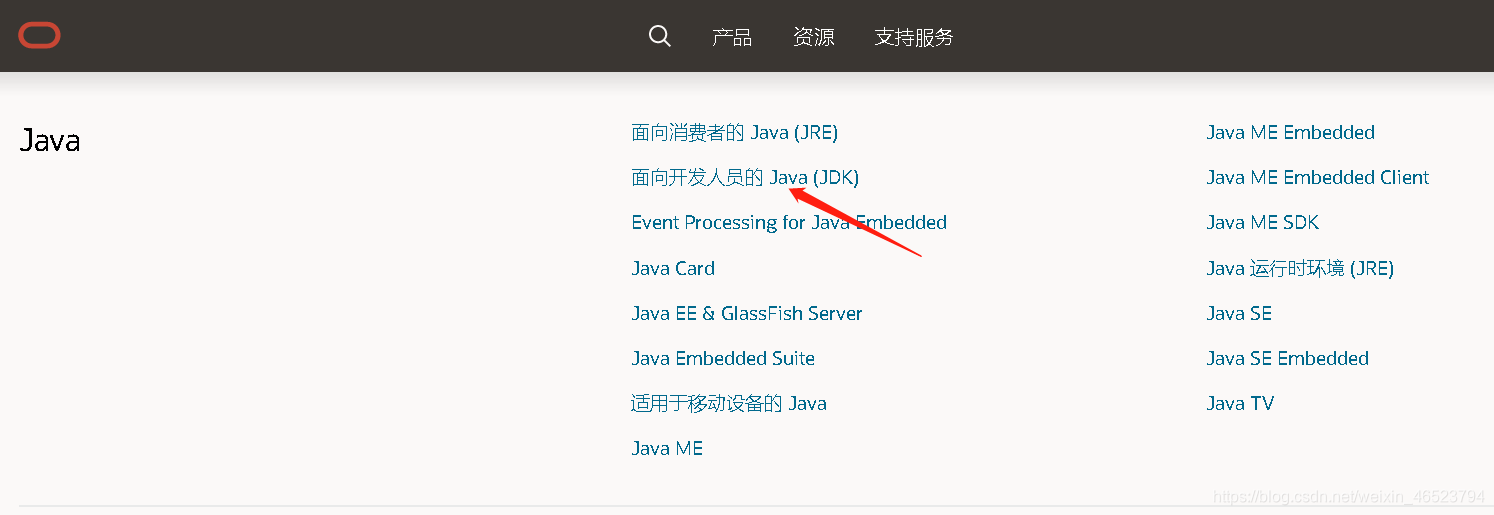
此时你会看到有很多版本的Java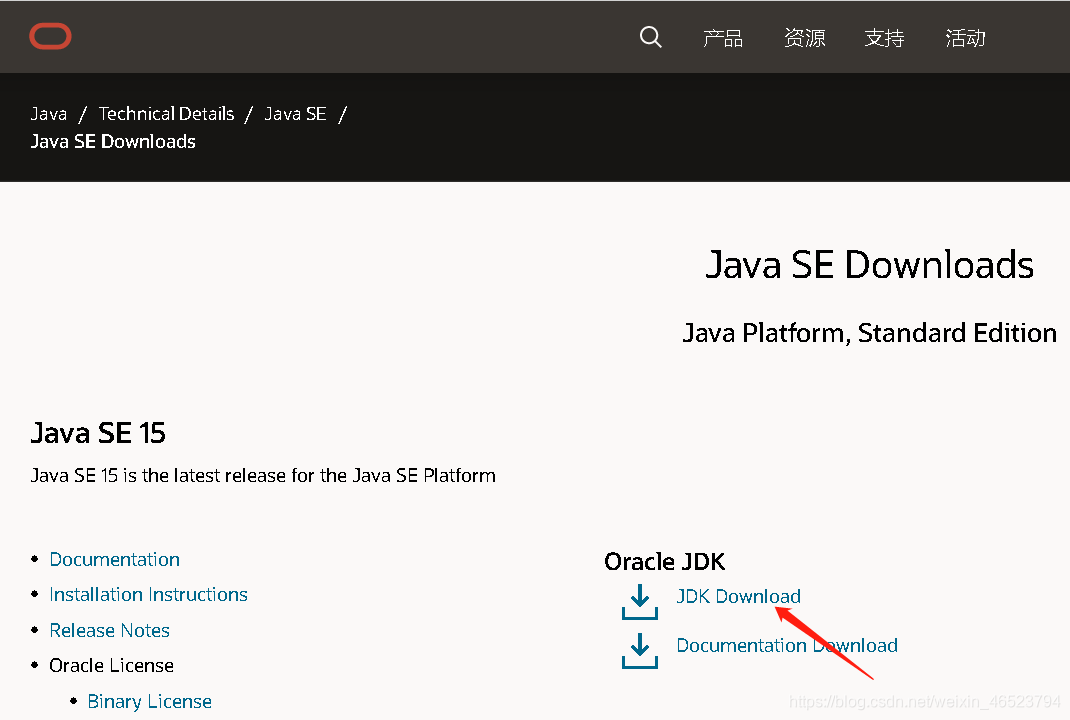
选择其中一个版本,下载所需的exe程序即可
(我下载的是Java SE 8中windows x64版本的exe安装程序)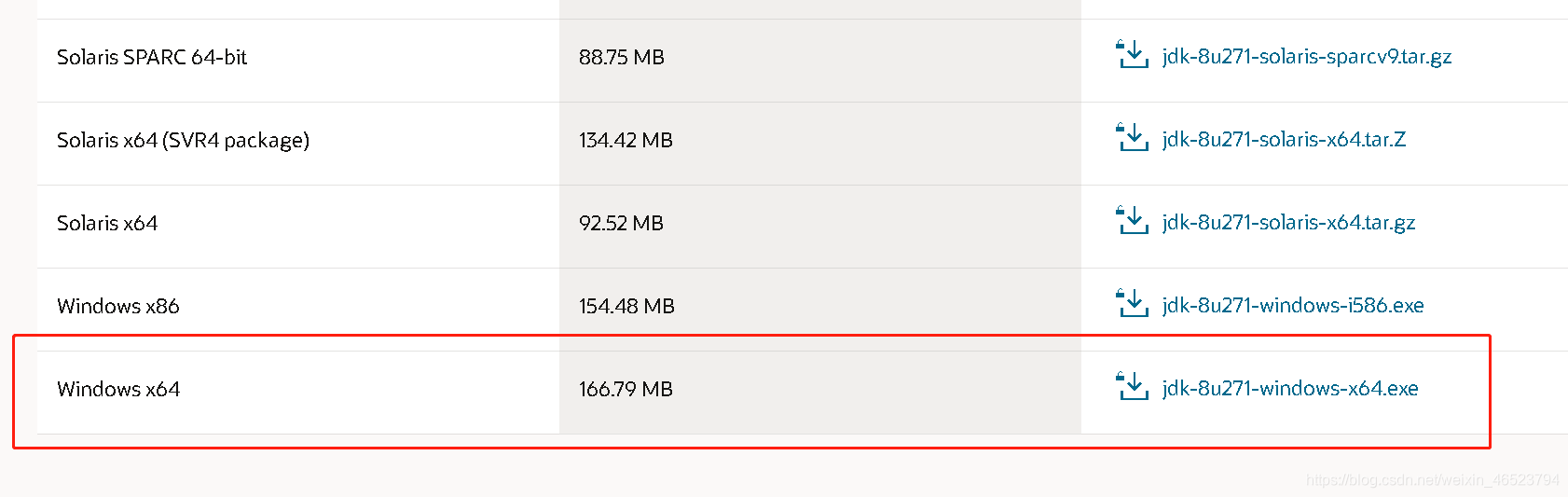
完成之后,我们可以双击exe程序运行安装啦
路径选择 C:\Program Files\Java\jdk1.8.0_271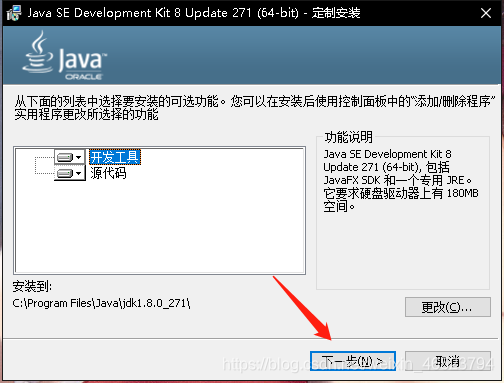
安装成功
二、环境
去找环境变量配置的地方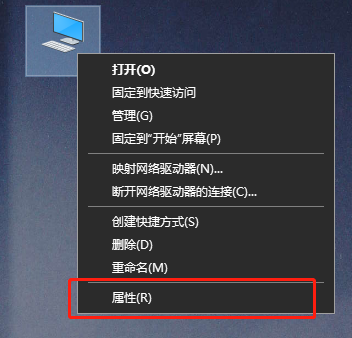
高级系统设置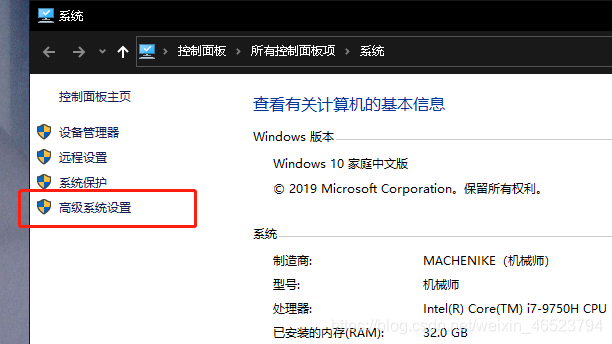
高级,环境变量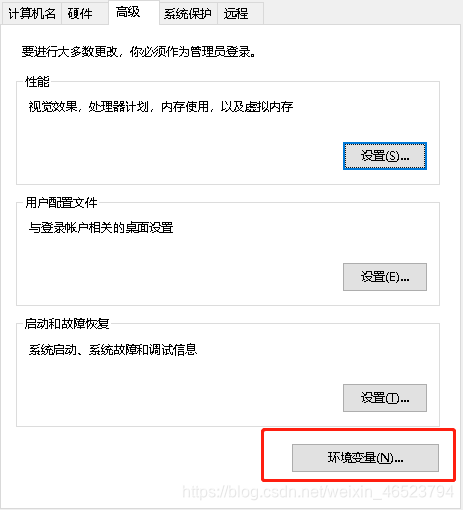
1.Path
在下面的系统变量里找到Path,点击编辑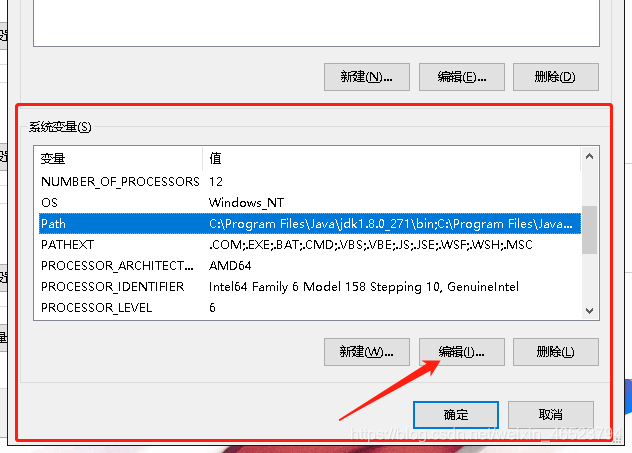
点击新建,依次添加红框框中的两行路径:
C:\Program Files\Java\jdk1.8.0_271\bin
C:\Program Files\Java\jdk1.8.0_271\jre\bin
然后点击上移,把它们移到顶端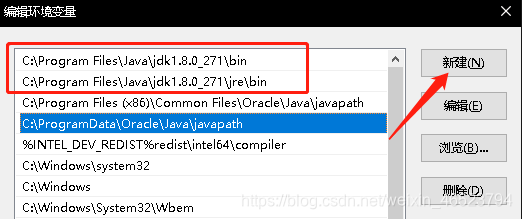
2.classpath
在系统变量找到classpath变量 (或新建变量并命名为classpath)
依次添加红框中的四条路径
C:\Program Files\Java\jdk1.8.0_271\lib
C:\Program Files\Java\jdk1.8.0_271\lib\dt.jar
C:\Program Files\Java\jdk1.8.0_271\lib\tools.jar
C:\Program Files\Java\jdk1.8.0_271\jre\lib\rt.jar
若是新建,则用分号“;”将路径依次依次隔开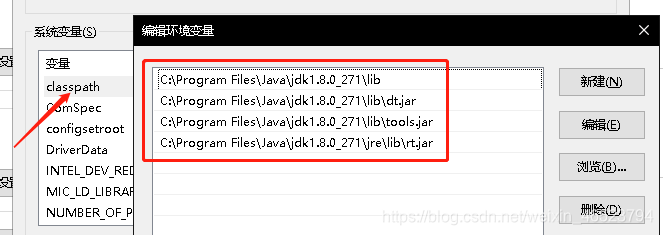
然后点击确定,环境已配置完成
3.检查
Windows+R打开运行框,输入cmd打开控制台
输入java -version
若提示如上则证明java安装成功!
(若提示错误,找不到指定文件,重新启动一下电脑再查看!)
三、IDEA
打开idea,在File中找到Project Structure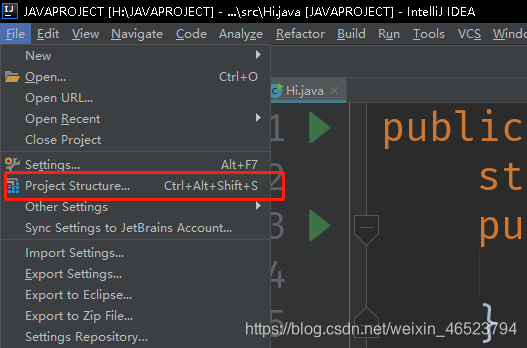
新建一个JDK路径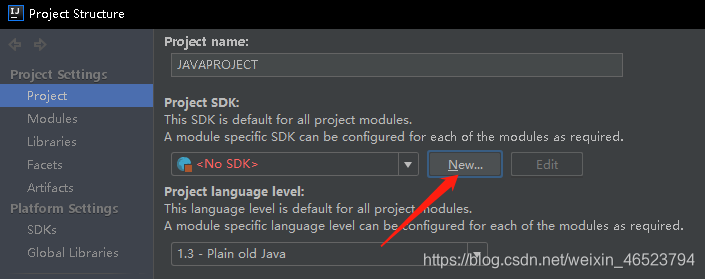
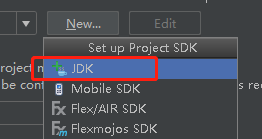
选中jdk1.8.0_271文件夹,单击OK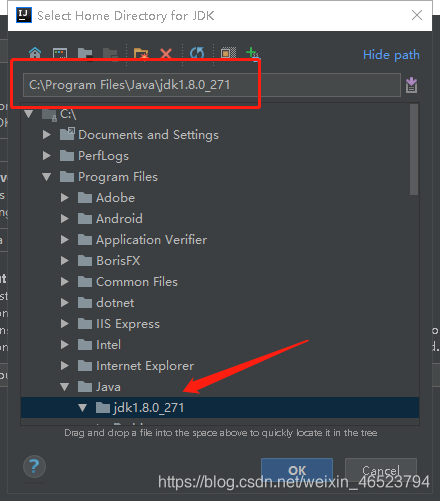
单击右下角Apply,再单击OK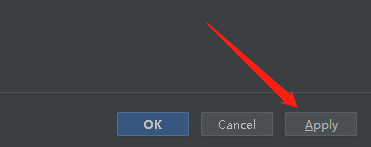
准备好HelloWorld代码,点右上角绿色三角,运行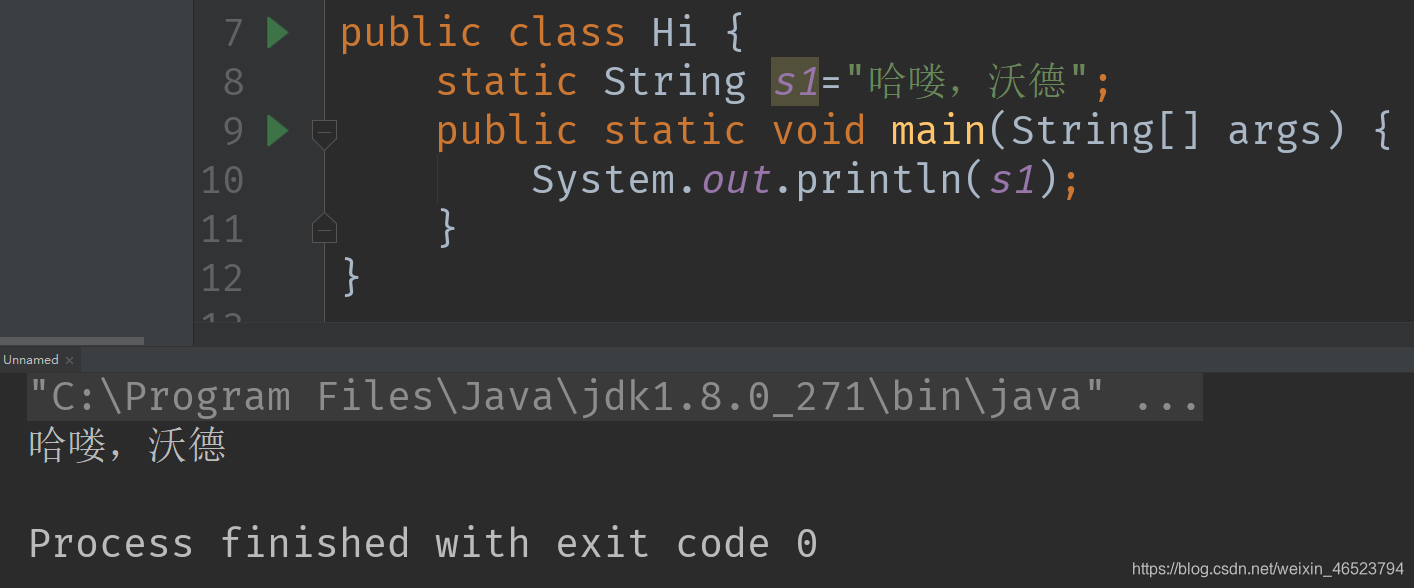
成功!
总结
此次整理是线性的,如果小伙伴看的时候已经完成了某些步骤,只需要确保每个步骤的jdk路径一致即可。
有些文章是新建JAVA_HOME的变量,用“%”确定jdk路径,以免Java重复安装导致路径更改。两种方法都可以,看个人喜好。

昇腾计算产业是基于昇腾系列(HUAWEI Ascend)处理器和基础软件构建的全栈 AI计算基础设施、行业应用及服务,https://devpress.csdn.net/organization/setting/general/146749包括昇腾系列处理器、系列硬件、CANN、AI计算框架、应用使能、开发工具链、管理运维工具、行业应用及服务等全产业链
更多推荐

 5
5 0
0- 0


 已为社区贡献1条内容

所有评论(0)