简单本地部署DeepSeek-使用华为开发者空间云主机
华为开发者空间云主机介绍:是为全球开发者打造的专属开发者空间,致力于为每位开发者提供一台云主机、一套开发工具和云上存储空间,汇聚昇腾、鸿蒙、鲲鹏、GaussDB、欧拉等华为各项根技术的开发工具资源,并提供配套案例指导开发者 从开发编码到应用调测,基于华为根技术生态高效便捷的知识学习、技术体验、应用创新。基本信息如下:基本没有可选配置,直接默认配置本次部署大概流程:完成 Open WebUI 环境搭
1.成功部署+华为云主机介绍
华为开发者空间云主机介绍:是为全球开发者打造的专属开发者空间,致力于为每位开发者提供一台云主机、一套开发工具和云上存储空间,汇聚昇腾、鸿蒙、鲲鹏、GaussDB、欧拉等华为各项根技术的开发工具资源,并提供配套案例指导开发者 从开发编码到应用调测,基于华为根技术生态高效便捷的知识学习、技术体验、应用创新。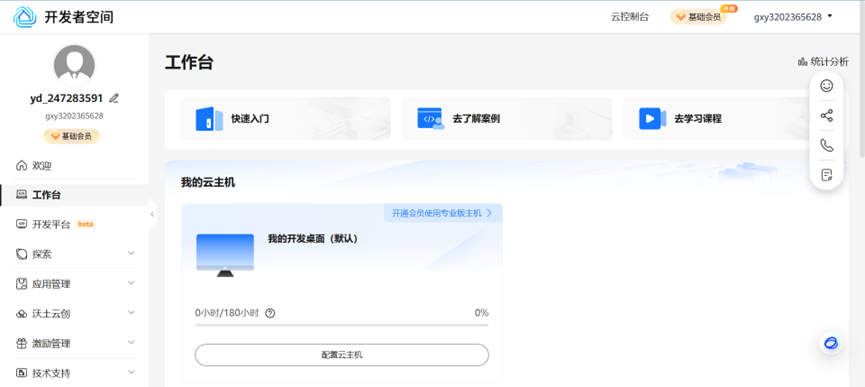
基本信息如下:基本没有可选配置,直接默认配置
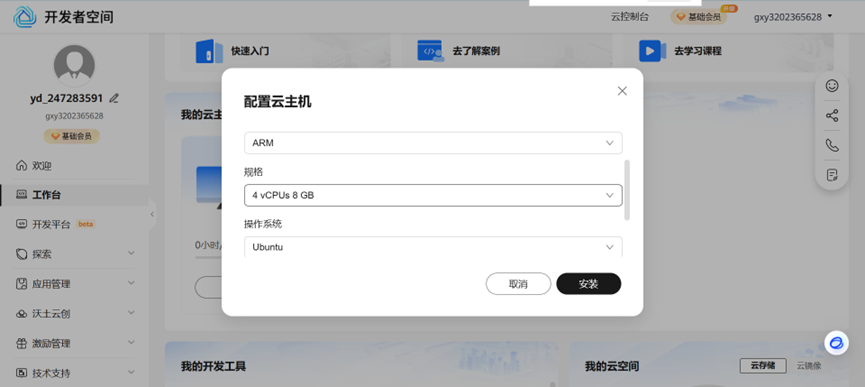
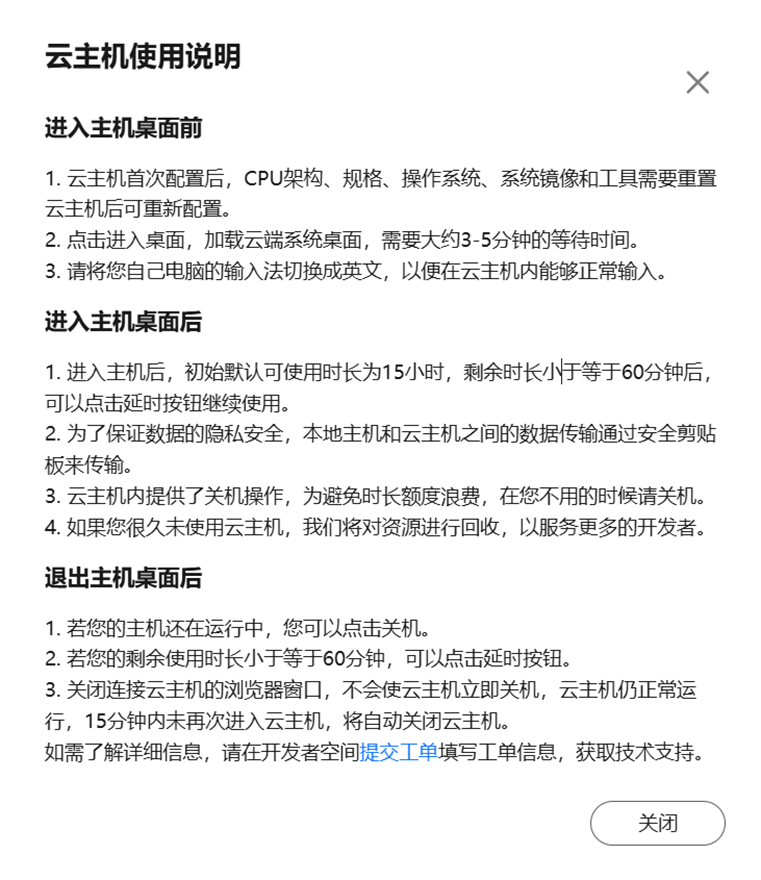
本次部署大概流程:完成 Open WebUI 环境搭建及 DeepSeek 模型接入,并进行简单的文本生成任务。
2.部署准备
2.1环境配置
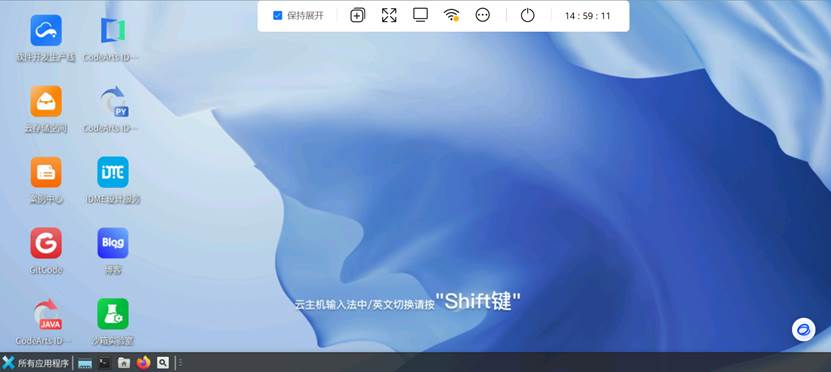
基础环境配置后,打开云主机。进入桌面提示开通功能体验版免费的,我开启了。
2.2 安装 Ollama
Ollama 是一个强大的开源工具,旨在帮助用户轻松地在本地运行、部署和管理大型语言模型(LLMs)。它提供了一个简单的命令行界面,使用户能够快速下载、运行和与各种预训练的语言模型进行交互。Ollama 支持多种模型架构,并且特别适合那些希望在本地环境中使用 LLMs 的开发者和研究人员。
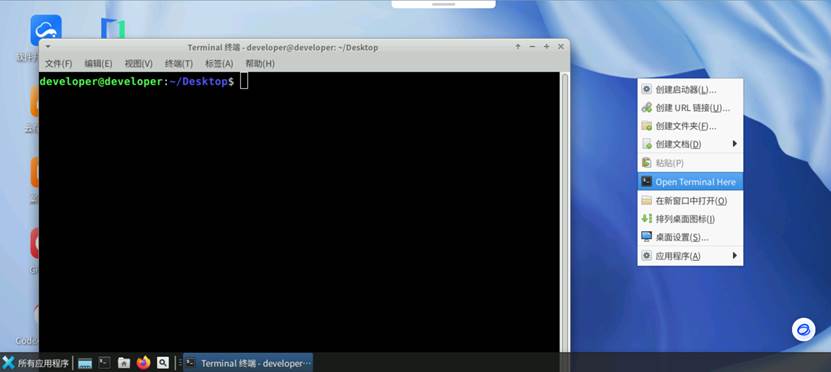
右键打开终端,输入下面指令
# 安装 Ollama 脚本
curl -fsSL https://dtse-mirrors.obs.cn-north-4.myhuaweicloud.com/case/0035/install.sh | sudo bash
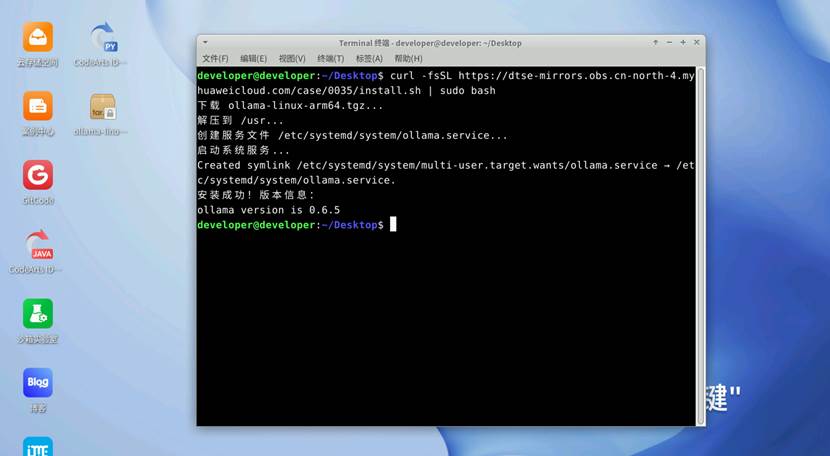
设置并启动 Ollama 服务。
sudo systemctl enable ollama
sudo systemctl start ollama

2.3 安装 Open WebUI
打开云主机命令行窗口输入以下命令,更新软件包。
sudo apt update
sudo apt upgrade -y
卸载旧版本Docker(如果已安装)。
sudo apt-get remove docker docker-engine docker.io containerd runc
安装必要的依赖。
sudo apt install apt-transport-https ca-certificates curl software-properties-common
添加Docker的官方GPG密钥。
sudo curl -fsSL https://download.docker.com/linux/ubuntu/gpg | sudo apt-key add –
添加Docker的APT源。
sudo add-apt-repository "deb [arch=amd64] https://download.docker.com/linux/ubuntu $(lsb_release -cs) stable"
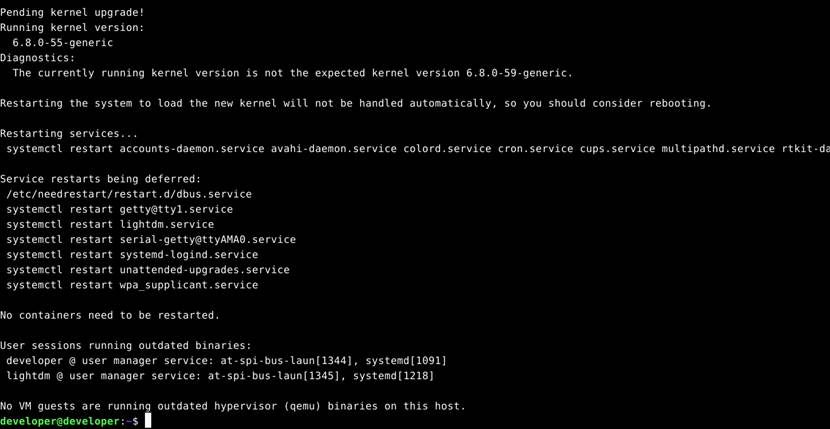
卸载旧版本Docker(如果已安装)。
sudo apt-get remove docker docker-engine docker.io containerd runc
安装必要的依赖。
sudo apt install apt-transport-https ca-certificates curl software-properties-common
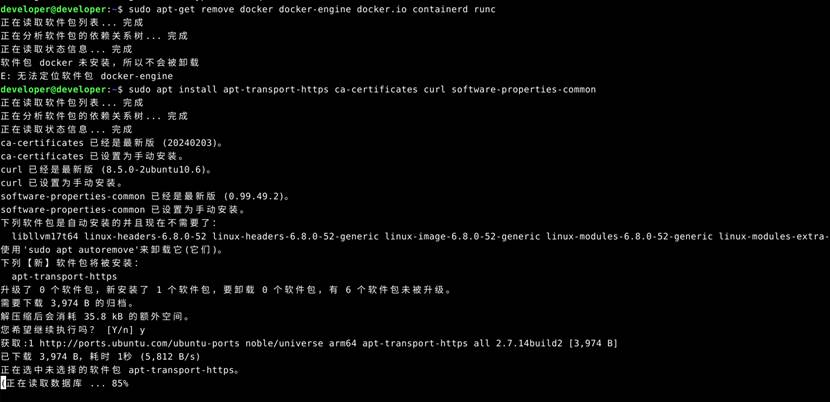
更新APT包索引。
sudo apt update
安装Docker CE。
sudo apt install docker-ce
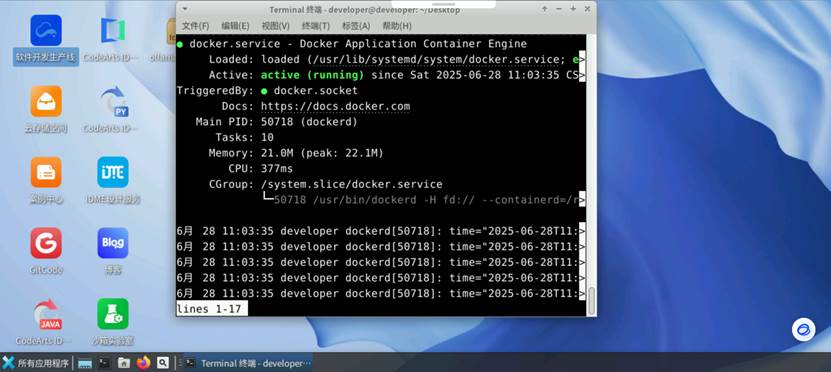
验证Docker是否安装成功。
sudo systemctl status docker 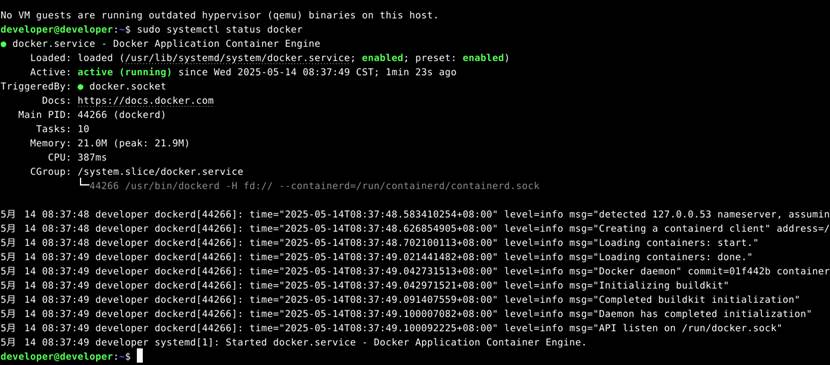
设置Docker自动启动。
sudo systemctl enable docker
安装 Open WebUI。
sudo docker pull ghcr.io/open-webui/open-webui:main
运行 Open WebUI 容器。
sudo docker run -d --network host -v open-webui:/app/backend/data --name open-webui --restart always -e OLLAMA_BASE_URL=http://localhost:11434 ghcr.io/open-webui/open-webui:main
大概等待两分钟,容器可以启动完成。
浏览器输入 localhost:8080,即可访问 Open WebUI。
如果访问失败,可以输入下面命令查看日志。
# 查看容器状态
sudo docker ps -a | grep open-webui
# 检查日志
sudo docker logs open-webui
3 实战项目
3.1 使用 Ollama 部署 DeepSeek 模型
部署 deepseek-r1:1.5b 版本,执行 DeepSeek 的安装命令,安装完成后,DeepSeek 将自动运行。
ollama run deepseek-r1:1.5b
安装完成后,我们可以直接在终端里和 DeepSeek 进行交互。
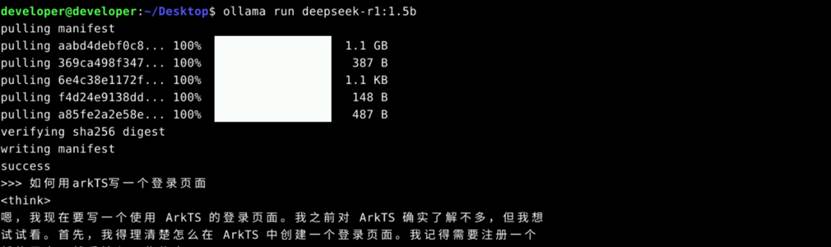
ctrl + D 退出 Ollama。
3.2 通过 Open WebUI 使用 DeepSeek 进行聊天交互
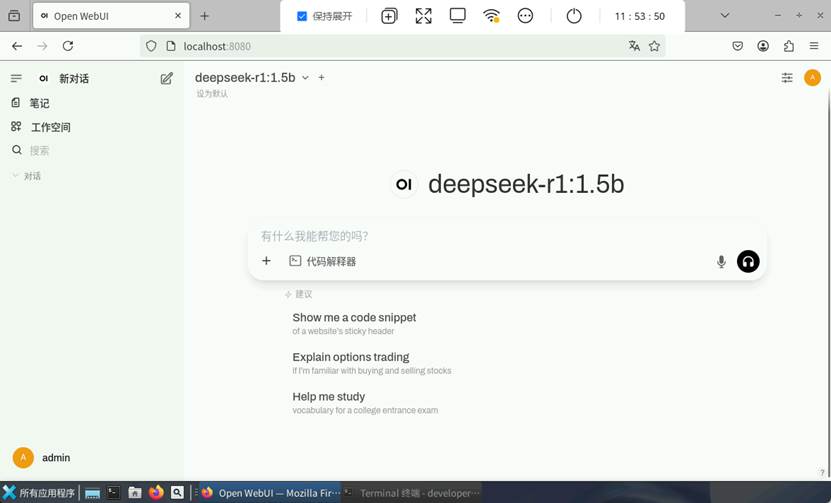
浏览器输入 localhost:8080,访问 Open WebUI。
首次登录,需要创建管理员账号。登录后,界面如下:
alt text
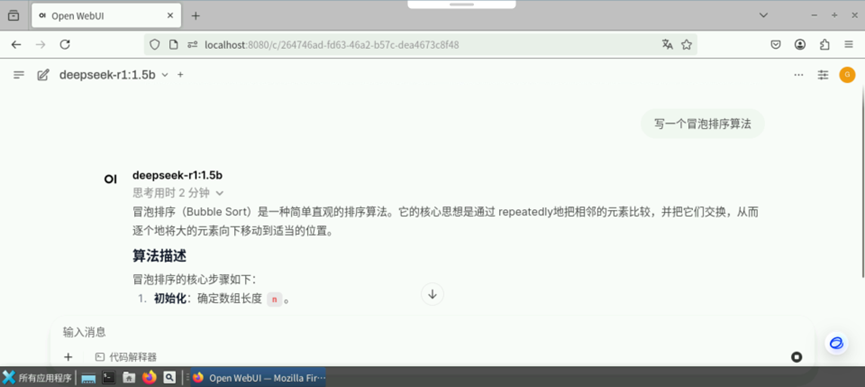
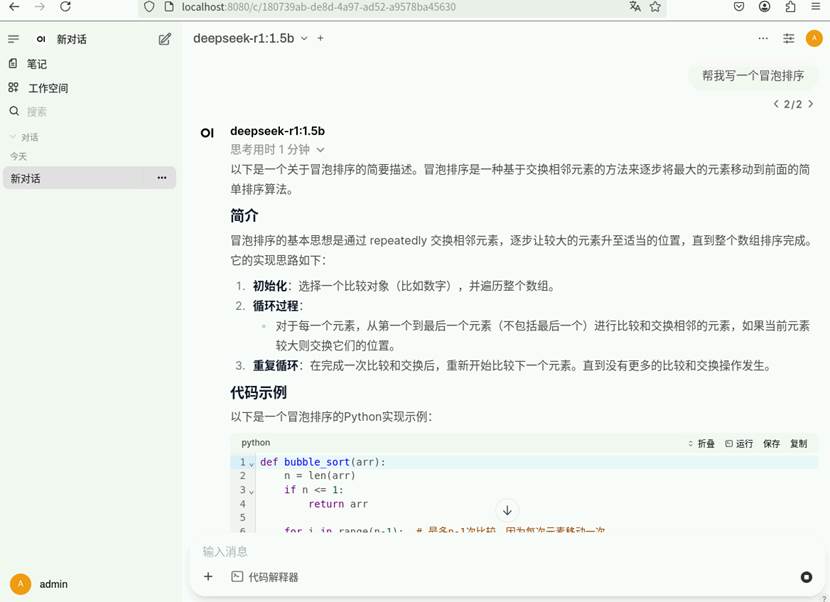
向deepseek-r1模型提问,比如:“帮我写一个冒泡排序”。
alt text
可以看到模型自动回复成功。
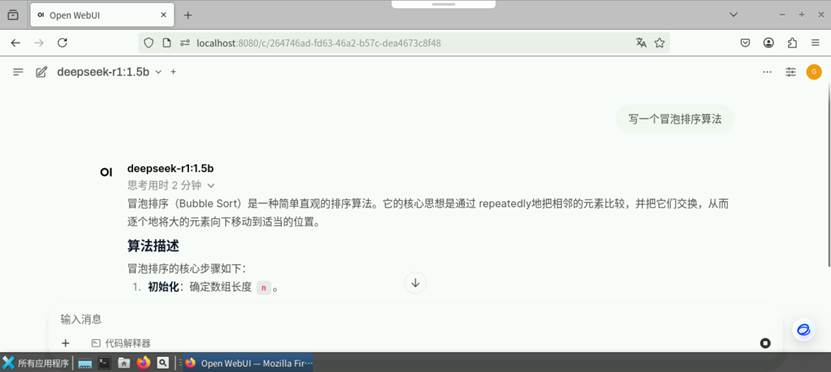
以上就是 DeepSeek-R1 结合 Open WebUI 的使用。大家可以带着自己想要提问的问题,测试本次部署的应用。

昇腾计算产业是基于昇腾系列(HUAWEI Ascend)处理器和基础软件构建的全栈 AI计算基础设施、行业应用及服务,https://devpress.csdn.net/organization/setting/general/146749包括昇腾系列处理器、系列硬件、CANN、AI计算框架、应用使能、开发工具链、管理运维工具、行业应用及服务等全产业链
更多推荐

 6
6 0
0- 0


 已为社区贡献1条内容

所有评论(0)